
Midjourney: Geteilte Ordner im Team nutzen
Midjourney AI Team · 14. Oktober 2026 · 6 min read
Keywords: midjourney shared folders, team workflow deutsch, bildprivatsphäre, collaborator zugriff
Published: 14. Oktober 2026 Author: Midjourney AI Team

Midjourney Shared Folders ermöglichen es einem Team, Bilder an einem Ort zu sammeln und zu entwickeln. Die wichtige Entscheidung ist, wer beitragen kann, nicht nur, wer den Link hat. Geben Sie Prüfenden die Möglichkeit zu stöbern, geben Sie Erstellern die Möglichkeit zu arbeiten und halten Sie den Freigabevermerk separat vom Strom neuer Bilder.
Geteilte Ordner wurden im Alpha-Changelog vom 7. Oktober eingeführt, veröffentlicht am 8. Oktober 2026. Dies ist eine frühe Version. Die folgenden Schritte wenden diese Rollen auf ein kleines Teamprojekt an. Wir haben nicht jeden Kontotyp getestet, und andere Dienste haben möglicherweise nicht dieselben Freigabesteuerungen.
Zugriff basierend auf echten Aufgaben zuweisen
Stellen Sie sich ein dreiköpfiges Team vor, das eine Lampen-Kampagne vorbereitet. Eine Person verantwortet das Briefing, eine erforscht Bildrichtungen und eine prüft die Auswahl. Sie müssen nicht alle innerhalb des Ordners generieren. Beginnen Sie mit diesen Aufgaben, anstatt allen einen offenen Beitragslink zu senden.
Das Release bietet Menschen zwei Rollen: Collaborators und Viewer. Ein Collaborator kann neue Bilder im Ordner erstellen und auf vorhandenen Arbeiten aufbauen. Ein Viewer kann dessen Bilder durchsuchen. Der Eigentümer hat auch eine Schlüsselrolle: Das Löschen eines geteilten Ordners entfernt ihn für alle. Nutzen Sie diese Rollen, um zu vereinbaren, wer was tut.
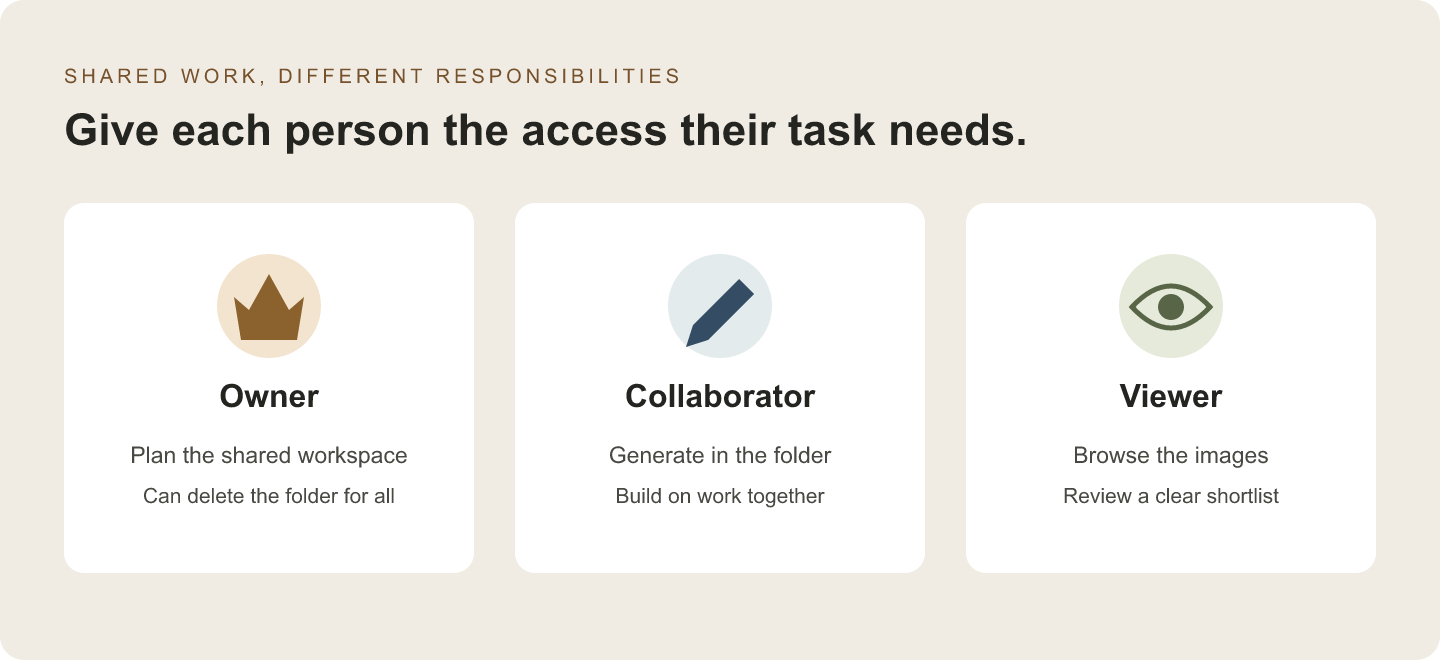
Laden Sie Personen über den vorgesehenen Benutzernamen ein und überprüfen Sie die Rolle, bevor Sie den Link teilen. Für die Beispiel-Kampagne benötigt der Ersteller Collaborator-Zugriff. Der Prüfer kann als Viewer starten. Die Person, die für das Projekt verantwortlich ist, sollte wissen, wer den Ordner besitzt und wo genehmigte Dateien bei der Übergabe gespeichert werden.
Eine Einladung ist kein Freigabeprozess. Die Versionshinweise versprechen weder gesperrte Versionen noch Freigabeprotokolle oder ein vollständiges Werkzeug zur Kundenfreigabe. Wenn Ihr Team diese Funktionen benötigt, nutzen Sie weiterhin sein eigenes Dokument- oder Asset-System. Gehen Sie nicht davon aus, dass der Ordner diese Aufgaben erledigen kann.
Wählen Sie den engsten nützlichen Freigabemodus
Die Versionshinweise nennen private Einladungen, Ansicht per Link und eine Option, bei der jedes Midjourney-Mitglied Bilder hinzufügen kann. Wählen Sie passend zur Aufgabe. Ein Arbeitsordner eines Teams, ein öffentliches Moodboard und eine offene Gruppenübung benötigen unterschiedliche Regeln.
Für ein kleines Kundenteam beginnen Sie mit benannten Personen. Wenn Sie einen Ansicht-Link verwenden, prüfen Sie, wer ihn erhalten darf und was der Bildschirm erlaubt. Jeden Arbeit hinzufügen zu lassen, kann für eine Gruppenchallenge passen. Es ist eine schlechte Standardeinstellung für eine kleine Review-Runde.
Bitten Sie vor einer breiteren Freigabe eine prüfende Person um einen Zugriffstest. Kann sie den richtigen Ordner öffnen und die richtigen Bilder sehen? Behaupten Sie nicht, dass der Link für einen ausgeloggten Besucher funktioniert, sofern Sie diesen Fall nicht geprüft haben. „Jeder mit dem Link“ in den Versionshinweisen beantwortet nicht jede Konto- oder Browserfrage.
Halten Sie Ordnerzugriff und Bild-Privatsphäre getrennt
Ein privater Ordner ist kein Versprechen, dass jedes Bild darin privat ist. Midjourney warnt ausdrücklich, dass das Teilen die Bild-Privatsphäre nicht ändert. Non-Stealth-Bilder können weiterhin in Explore und auf Profilen erscheinen, einschließlich Bilder, die innerhalb eines privaten Ordners erstellt wurden.
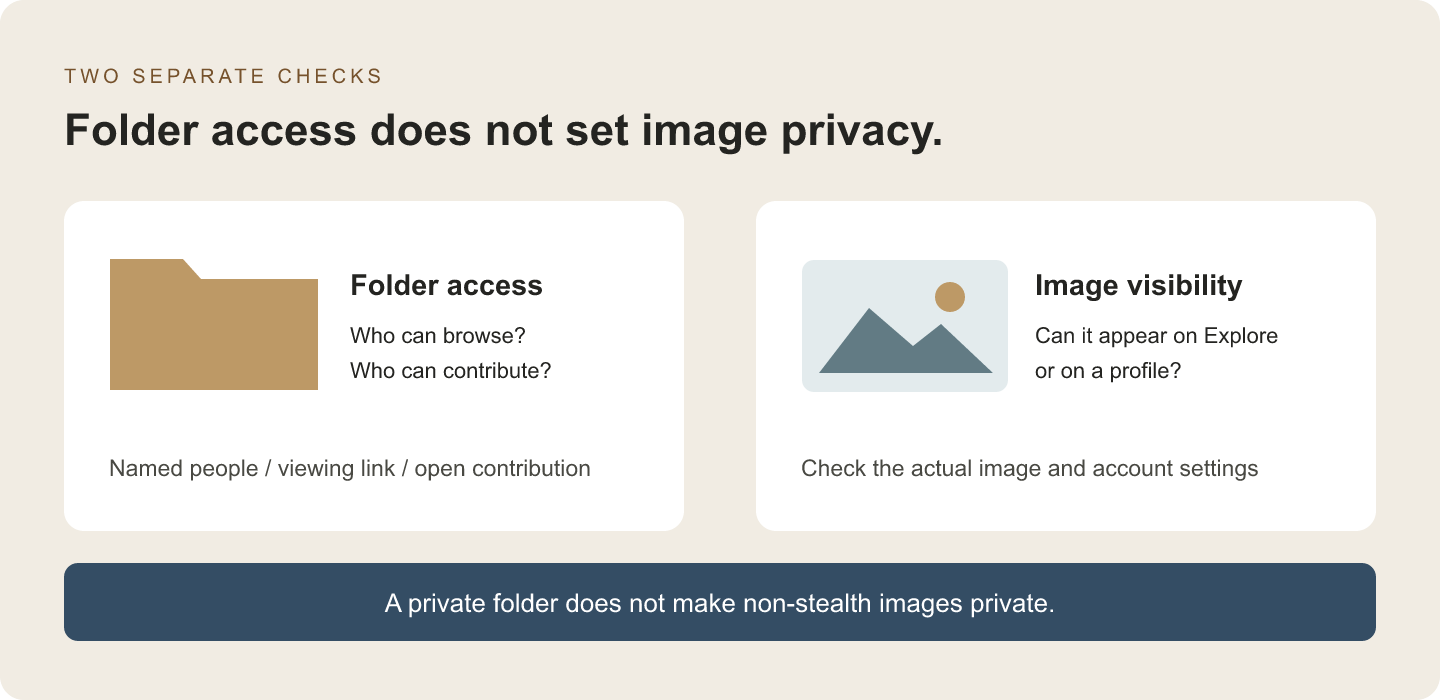
Prüfen Sie zwei getrennte Fragen: Wer kann den Ordner öffnen und dort Bilder hinzufügen? Und wo kann ein Bild öffentlich erscheinen? Die Antwort auf die erste Frage beantwortet nicht die zweite. Kontrollieren Sie bei vertraulichen Aufgaben zuerst die Konto- und Bildeinstellungen, bevor Sie Referenzdateien hochladen oder nicht öffentliche Inhalte erstellen.
Verwenden Sie ein fiktives Produkt oder eine bereits öffentliche Referenz für die erste Teamübung. Das lässt Leute den Workflow lernen, ohne den Ordner als sicheren Ort für vertrauliches Material zu behandeln. Platzieren Sie keine privaten Kundendaten in einem Prompt, nur weil der Ordnername das Wort "private" enthält.
Dies ist eine Warnung darüber, wer ein Bild sehen kann. Es ist kein Versprechen über Verträge, Eigentum oder Geheimhaltung. Diese Fragen hängen von den Bedürfnissen Ihres Teams und den Service-Bedingungen ab. Wenn die Einstellungen unklar sind, pausieren Sie die private Arbeit und verwenden Sie stattdessen ein öffentliches Beispiel.
Machen Sie die Auswahl verständlich
Trennen Sie Entwürfe und freizugebende Bilder durch klare Namen und ein kurzes schriftliches Briefing. Ohne Ziel lässt sich auch ein Ordner voller schöner Bilder schwer beurteilen. Halten Sie fest, wo das Bild eingesetzt wird, wen es ansprechen soll und welche Fehler zum Ausschluss führen. So weiß die prüfende Person, was sie entscheiden soll.
Schreiben Sie für die Lampen-Kampagne drei Prüfpunkte: Die Produktkontur ist klar, es gibt Raum für eine Überschrift und der Hintergrund passt zur Seite. Bitten Sie den Ersteller, eine kleine Auswahl mit dem Prompt und aufgezeichneten Referenzen einzureichen. Das ist nützlicher, als jede generierte Variation zu senden.
Verwenden Sie eine solche Notiz für die Übergabe in Ihrem normalen Team-Dokument:
Aufgabe: ein Lampenbild als Hauptmotiv der Kampagne auswählen
Anforderung: klare Kontur und Platz für eine kurze Überschrift
Ausschluss: verdeckter Schalter, unnatürliches Kabel, ablenkender Hintergrund
Auswahl: die konkret zu prüfenden Bilder benennen
Entscheidung: gewähltes Bild und offene Korrekturen festhalten
Diese Notiz ist ein vorgeschlagener Workflow, keine Beschreibung eines eingebauten Formulars. Halten Sie Entscheidungen an exakte Bilder gebunden, da neue Generierungen den sichtbaren Feed schnell ändern können. Wenn ein Prüfer sagt "das zweite", bitten Sie sie, es zu identifizieren, bevor mehr Arbeit in den Ordner kommt.
Dokumentieren Sie Einstellungen, auch wenn der Ordner sie speichert
Dasselbe Oktober-Update erklärt, dass die Parameter-Tags eines Ordners nun über Sitzungen hinweg erhalten bleiben. So können Sie leichter weiterarbeiten, doch ein Briefing ersetzen sie nicht. Eine gespeicherte Einstellung kann noch vom gestrigen Test stammen und zum heute vereinbarten Ziel nicht mehr passen.
Vergleichen Sie zu Beginn einer Arbeitssitzung die aktiven Parameter und Referenzen mit der aktuellen Aufgabe. Prüfen Sie sie auch nach einem Projektwechsel kurz. Unsere Checkliste für Ordnervorgaben hilft beim Festhalten Ihrer Einstellungen. Sie setzt nicht voraus, dass jede Einstellung zwischen allen Personen und Geräten synchronisiert wird.
Notieren Sie einen klaren Grund für jede ungewöhnliche Einstellung. Kann niemand ihren Zweck erklären, testen Sie zunächst ohne sie, bevor sie zur Projektvorgabe wird. Ein guter Ablauf macht Entscheidungen nachvollziehbar, statt zufällig verbliebene Einstellungen zur Regel zu erklären.
Schließen Sie das Projekt ab, ohne Entscheidungen zu verlieren
Bevor Sie einen geteilten Ordner entfernen, speichern Sie die genehmigten Exporte und die finale Übergabe-Notiz. Die Ankündigung besagt, dass Ersteller ihre Bilder in ihrer eigenen Historie behalten, wenn der Eigentümer den geteilten Ordner löscht. Das ist anders als den geteilten Review-Kontext für alle zu behalten.
Informieren Sie die Mitwirkenden, wenn keine neuen Bilder mehr in den Arbeitsordner gehören. Speichern Sie die ausgewählten Dateien an einem festen Ort und notieren Sie offene Korrekturen. Ein dauerhaft erhaltener Bearbeitungsverlauf steht in diesem Changelog noch unter den geplanten Funktionen. Verlassen Sie sich bei der Übergabe deshalb nicht darauf.
Kurz gesagt, Shared Folders geben einem Team einen Ort zu arbeiten. Klare Rollen und eine schriftliche Notiz halten diese Arbeit nützlich. Beginnen Sie mit einer kleinen Gruppe. Prüfen Sie, wer den Ordner betreten kann und wer jedes Bild sehen kann, speichern Sie dann die ausgewählten Dateien außerhalb des sich ändernden Feeds.
Hintergrund: Alpha-Changelog vom 7. Oktober. Weitere Hinweise bietet unser Leitfaden zum Alpha-Arbeitsbereich.