
Carpetas compartidas de Midjourney: trabajo en equipo
Midjourney AI Team · 14 de octubre de 2026 · 7 min read
Keywords: carpetas compartidas midjourney, colaboración equipo creativo
Published: 14 de octubre de 2026 Author: Midjourney AI Team

Las carpetas compartidas de Midjourney permiten que un equipo recopile y desarrolle imágenes en un solo lugar. La elección importante es quién puede contribuir, no solo quién tiene el enlace. Ofrece a los revisores una forma de navegar, a los creadores una forma de trabajar y mantén el registro de aprobaciones separado del flujo de nuevas imágenes.
Las carpetas compartidas llegaron en el changelog de Alpha con fecha 7 de octubre, publicado el 8 de octubre de 2026. Este es un lanzamiento temprano. Los pasos a continuación aplican esos roles a un proyecto de equipo pequeño. No hemos probado cada tipo de cuenta, y otros servicios pueden no tener los mismos controles de uso compartido.
Asigna accesos en torno a una tarea real
Imagina un equipo de tres personas preparando una campaña de lámparas. Una persona define los requisitos, otra explora direcciones de imagen y otra revisa la selección de candidatos. No todos necesitan generar dentro de la carpeta. Comienza con esos trabajos en lugar de enviar un enlace de contribución abierta a todos.
La versión ofrece dos roles a las personas: colaboradores y visualizadores. Un colaborador puede crear nuevas imágenes en la carpeta y continuar el trabajo a partir de las imágenes existentes. Un visualizador puede navegar por sus imágenes. El propietario también tiene un rol clave: eliminar una carpeta compartida la elimina para todos. Usa estos roles para acordar quién hace qué.
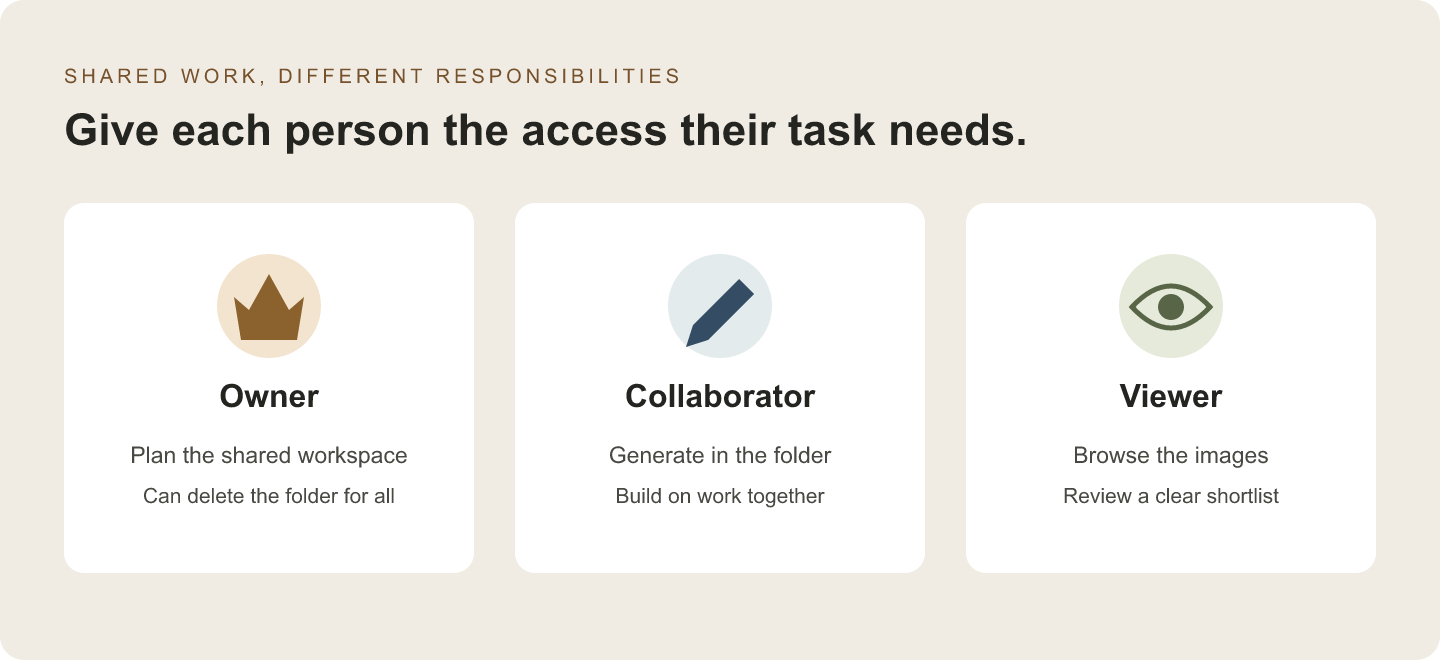
Invita a las personas por el nombre de usuario previsto y verifica el rol antes de compartir el enlace. Para la campaña de ejemplo, el creador necesita acceso de colaborador. El revisor puede comenzar como visualizador. La persona responsable del proyecto debe saber quién posee la carpeta y dónde se almacenarán los archivos aprobados en la entrega.
Una invitación no es un proceso de aprobación. La nota de versión no promete versiones bloqueadas, un registro de aprobaciones o una herramienta de revisión de cliente completa. Si tu equipo necesita eso, sigue usando su propio documento o sistema de activos. No asumas que la carpeta puede hacer esos trabajos.
Elige el modo de compartir más restringido y útil
La nota de versión lista invitaciones privadas, visualización por enlace y una opción para que cualquier miembro de Midjourney agregue trabajo. Elige según el trabajo. Una carpeta de trabajo de equipo, un panel público de inspiración y un ejercicio de grupo abierto necesitan reglas diferentes.
Para un equipo pequeño de cliente, comienza con personas concretas. Si usas un enlace de visualización, verifica quién puede recibirlo y qué dice la pantalla que permite. Dejar que cualquiera agregue trabajo puede servir para un desafío grupal. Es un mal punto de partida para una ronda de revisión pequeña.
Antes de compartir más ampliamente, pide a un revisor que verifique el acceso. ¿Pueden abrir la carpeta correcta y ver las imágenes correctas? No afirmes que el enlace funciona para un visitante sin sesión a menos que hayas verificado ese caso. "Cualquiera con el enlace" en una nota de versión no responde cada pregunta de cuenta o navegador.
Mantén el acceso a la carpeta separado de la privacidad de la imagen
Una carpeta privada no es una promesa de que cada imagen en ella sea privada. Midjourney advierte explícitamente que compartir no cambia la privacidad de la imagen. Las imágenes no Stealth aún pueden aparecer en Explorar y en perfiles, incluidas las imágenes creadas dentro de una carpeta privada.
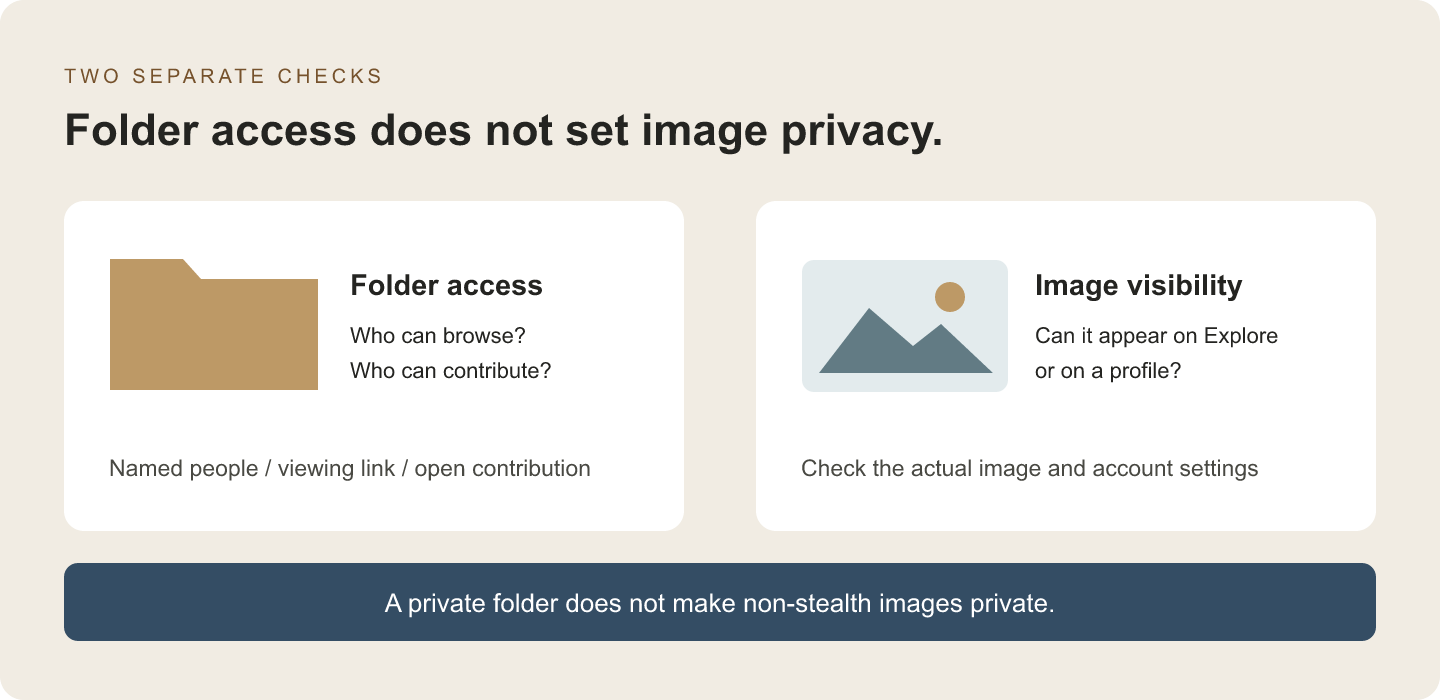
Piensa en esto como dos verificaciones. La primera pregunta quién puede entrar o agregar trabajo a la carpeta. La segunda pregunta dónde puede aparecer una imagen. Aprobar la primera verificación no responde la segunda. Para trabajo privado, verifica primero la cuenta y la configuración de la imagen. Haz esto antes de agregar archivos de referencia o crear algo que no deba ser público.
Usa un producto ficticio o una referencia ya pública para el ejercicio inicial del equipo. Eso permite que las personas aprendan el flujo de trabajo sin tratar la carpeta como un lugar seguro para material confidencial. No coloques detalles privados del cliente en un prompt porque el nombre de la carpeta contiene la palabra "private".
Esto es una advertencia sobre quién puede ver una imagen. No es una promesa sobre contratos, propiedad o secreto. Esas preguntas dependen de las necesidades de tu equipo y los términos del servicio. Si la configuración no está clara, pausa el trabajo privado y usa un ejemplo público en su lugar.
Haz comprensible la selección de candidatos
Mantén los borradores y el trabajo de revisión distintos con nombres claros y un brief escrito corto. Una carpeta llena de imágenes de buen aspecto es difícil de revisar sin un objetivo. Indica dónde irá la imagen, para quién es y qué hace que una imagen no cumpla los requisitos. Dale al revisor una opción para elegir.
Para la campaña de la lámpara, escribe tres verificaciones: el contorno del producto es claro, hay espacio para un titular y el fondo encaja en la página. Pide al creador que envíe una selección breve con el prompt y las referencias registradas. Eso es más útil que enviar cada variación generada.
Usa una nota de entrega como esta en tu documento habitual de equipo:
Tarea: elegir una imagen de lámpara para la portada de la campaña
Requisitos: silueta clara y espacio para un título breve
Descartar: interruptor oculto, cable poco natural, fondo que distrae
Selección: identificar las imágenes concretas que se revisarán
Decisión: anotar la imagen elegida y los retoques pendientes
Esta nota es un flujo de trabajo sugerido, no una descripción de un formulario integrado. Mantén las decisiones vinculadas a imágenes exactas, ya que las nuevas generaciones pueden cambiar rápidamente el listado de imágenes. Si un revisor dice "la segunda", pídele que la identifique antes de que más trabajo entre en la carpeta.
Registra la configuración incluso cuando la carpeta la recuerda
La misma actualización de octubre dice que las etiquetas de parámetros de la carpeta ahora permanecen entre sesiones. Esto te ayuda a retomar donde lo dejaste, pero no reemplaza un brief. Una configuración guardada puede pertenecer a la prueba de ayer en lugar del plan acordado de hoy.
Al inicio de una sesión de trabajo, compara los parámetros activos y las referencias con la tarea actual. Después de cambiar de proyecto, haz la misma verificación rápida. Nuestra lista de verificación de predeterminados de carpeta ofrece una forma de registrar lo que seleccionaste sin asumir que cada configuración sigue a cada persona o dispositivo.
Mantén una razón clara para cada configuración inusual. Si nadie puede explicar por qué está allí, pruébala sin ella antes de convertirla en una regla del proyecto. Un buen flujo de trabajo muestra por qué hiciste cada elección. No convierte una configuración extraña en una regla.
Cierra el proyecto sin perder sus decisiones
Antes de eliminar una carpeta compartida, guarda las exportaciones aprobadas y la nota de entrega final. El anuncio dice que los creadores retienen sus imágenes en su propio historial cuando el propietario elimina la carpeta compartida. Eso es diferente de retener el contexto de revisión compartido para todos.
Informa a los colaboradores cuando la carpeta de trabajo ya no sea el lugar para nuevas contribuciones. Mantén una ubicación estable para los activos seleccionados y registra qué retoques quedan pendientes. El historial de ediciones persistente aún se lista como próximo en este changelog, así que no construyas la entrega alrededor de una función de historial asumida.
En resumen, las carpetas compartidas dan a un equipo un lugar para trabajar. Roles claros y una nota escrita mantienen ese trabajo útil. Comienza con un grupo pequeño. Verifica quién puede entrar en la carpeta y quién puede ver cada imagen, luego guarda los archivos elegidos fuera del listado cambiante.
Contexto de versión: Changelog de Alpha del 7 de octubre. Para el espacio de trabajo más amplio, lee nuestra guía de organización de Alpha.