
Dossiers partagés Midjourney : un flux de travail d'équipe
Midjourney AI Team · 14 octobre 2026 · 7 min read
Keywords: dossiers partagés midjourney, collaboration équipe créative
Published: 14 octobre 2026 Author: Midjourney AI Team

Les dossiers partagés Midjourney permettent à une équipe de collecter et développer des images en un seul endroit. Le choix important est de savoir qui peut contribuer, pas seulement qui possède le lien. Donnez aux validateurs un moyen de parcourir, aux créateurs un moyen de travailler, et gardez le registre de validation séparé du flux de nouvelles images.
Les dossiers partagés sont arrivés dans le changelog Alpha daté du 7 octobre, publié le 8 octobre 2026. Il s'agit d'une version précoce. Les étapes ci-dessous appliquent ces rôles à un projet de petite équipe. Nous n'avons pas testé chaque type de compte, et d'autres services peuvent ne pas avoir les mêmes contrôles de partage.
Assigner l'accès autour d'une tâche réelle
Imaginez une équipe de trois personnes préparant une campagne pour une lampe. Une personne définit le brief, une explore les directions d'images, et une valide la sélection finale. Ils n'ont pas tous besoin de générer à l'intérieur du dossier. Commencez avec ces rôles plutôt que d'envoyer un lien de contribution ouvert à tout le monde.
La version propose deux rôles aux personnes : collaborateurs et lecteurs. Un collaborateur peut créer de nouvelles images dans le dossier et poursuivre le travail à partir des images existantes. Un lecteur peut parcourir ses images. Le propriétaire a aussi un rôle clé : supprimer un dossier partagé le retire pour tout le monde. Utilisez ces rôles pour convenir de qui fait quoi.
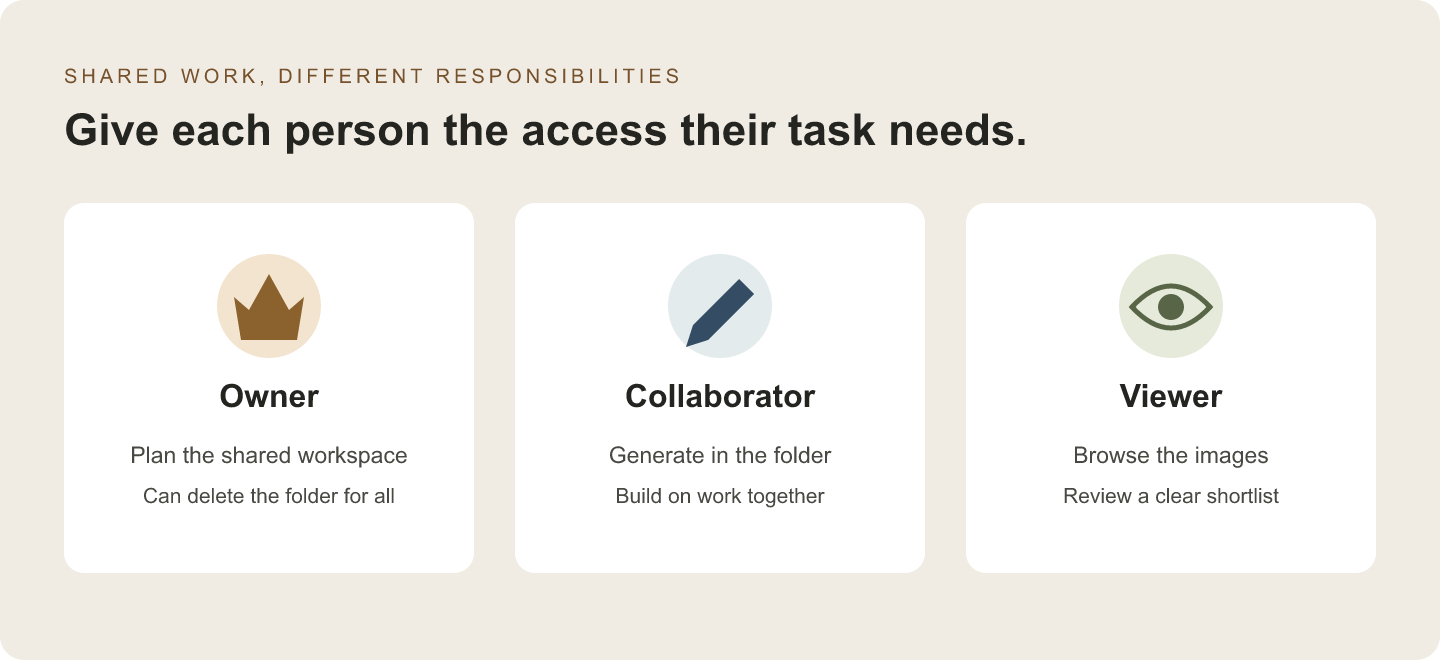
Invitez les personnes par le nom d'utilisateur prévu et vérifiez le rôle avant de partager le lien. Pour la campagne exemple, le créateur a besoin d'un accès collaborateur. Le validateur peut commencer en tant que lecteur. La personne responsable du projet doit savoir qui possède le dossier et où les fichiers approuvés seront stockés lors de la passation.
Une invitation n'est pas un processus de validation. La note de version ne promet pas de versions verrouillées, un registre de validations ou un outil de validation client complet. Si votre équipe en a besoin, continuez à utiliser son propre système de documents ou de ressources. Ne supposez pas que le dossier peut faire ces travaux.
Choisir le mode de partage le plus restrictif utile
La note de version liste les invitations privées, la visualisation par lien et une option pour que tout membre Midjourney ajoute du travail. Choisissez en fonction de la tâche. Un dossier de travail d'équipe, un mood board public et un exercice de groupe ouvert ont besoin de règles différentes.
Pour une petite équipe client, commencez avec des personnes nommées. Si vous utilisez un lien de visualisation, vérifiez qui peut le recevoir et ce que l'écran dit qu'il permet. Laisser n'importe qui ajouter du travail peut convenir à un défi de groupe. C'est un mauvais choix par défaut pour un petit tour de validation.
Avant un partage plus large, demandez à un validateur de vérifier l'accès. Peuvent-ils ouvrir le bon dossier et voir les bonnes images ? N'affirmez pas que le lien fonctionne pour un visiteur déconnecté sauf si vous avez vérifié ce cas. "Toute personne avec le lien" dans une note de version ne répond pas à chaque question de compte ou de navigateur.
Garder l'accès au dossier séparé de la confidentialité des images
Un dossier privé n'est pas une promesse que chaque image qu'il contient est privée. Midjourney avertit explicitement que le partage ne modifie pas la confidentialité des images. Les images non-Stealth peuvent toujours apparaître dans Explore et sur les profils, y compris les images créées dans un dossier privé.
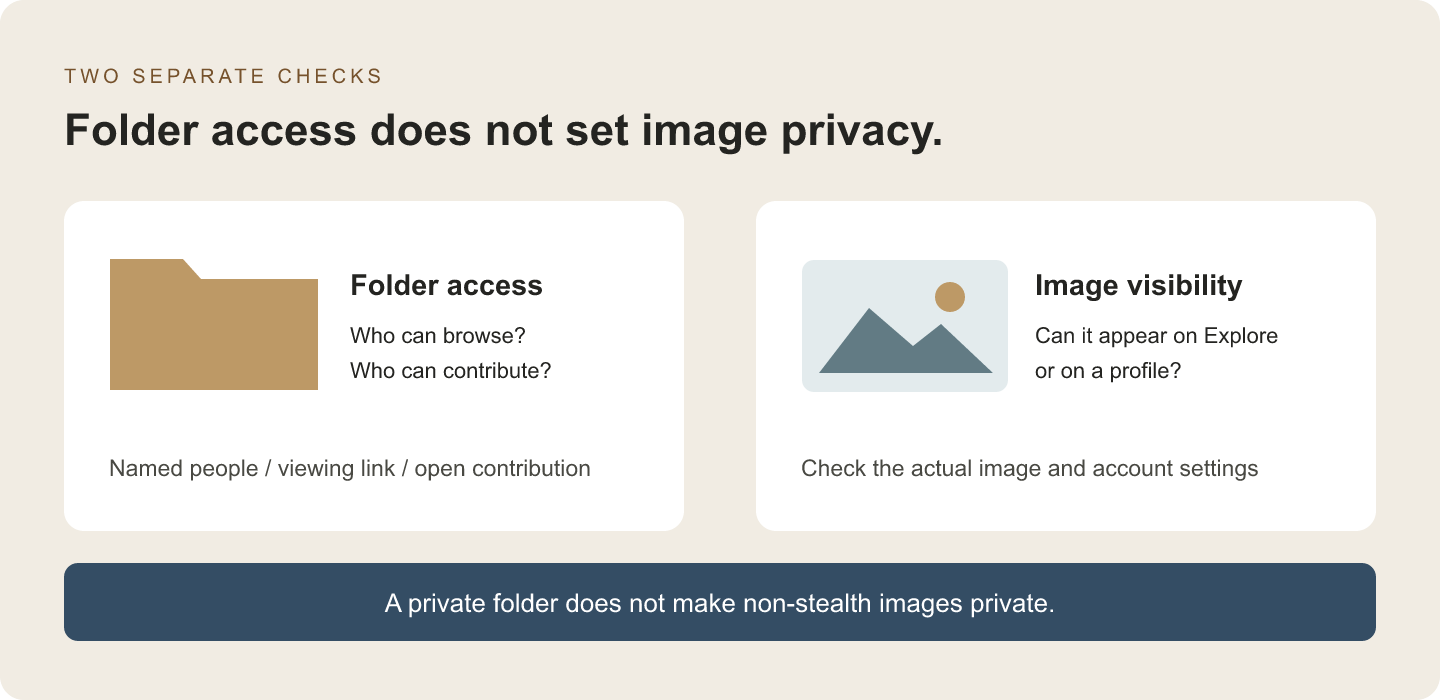
Considérez cela comme deux vérifications. La première demande qui peut entrer ou ajouter du travail au dossier. La seconde demande où une image peut apparaître. Réussir la première vérification ne répond pas à la seconde. Pour un travail privé, vérifiez d'abord le compte et les paramètres d'image. Faites-le avant d'ajouter des fichiers de référence ou de créer quelque chose qui ne devrait pas être public.
Utilisez un produit fictif ou une référence déjà publique pour l'exercice d'équipe initial. Cela permet aux gens d'apprendre le flux de travail sans traiter le dossier comme un endroit sûr pour du matériel confidentiel. Ne placez pas de détails client privés dans un prompt parce que le nom du dossier contient le mot "private".
Ceci est un avertissement sur qui peut voir une image. Ce n'est pas une promesse sur les contrats, la propriété ou le secret. Ces questions dépendent des besoins de votre équipe et des conditions de service. Si les paramètres sont flous, suspendez le travail privé et utilisez un exemple public à la place.
Rendre la sélection finale compréhensible
Gardez les brouillons et le travail de validation distincts avec des noms clairs et un brief écrit court. Un dossier plein de belles images est difficile à valider sans un objectif. Indiquez où l'image ira, pour qui elle est et ce qui fait qu'une image ne convient pas. Donnez au validateur un choix à faire.
Pour la campagne de lampes, écrivez trois critères : le contour du produit est clair, il y a de la place pour un titre, et l'arrière-plan correspond à la page. Demandez au créateur de soumettre une petite sélection finale avec le prompt et les références enregistrés. C'est plus utile que d'envoyer chaque variation générée.
Utilisez une note de passation comme celle-ci dans votre document d'équipe normal :
Tâche : sélectionner une image de lampe pour le visuel principal de la campagne
Besoin : silhouette claire et espace pour un titre court
Rejet : interrupteur caché, câble peu naturel, arrière-plan distrayant
Sélection : identifier les images exactes en cours de validation
Décision : enregistrer l'image choisie et les retouches encore nécessaires
Cette note est un flux de travail suggéré, pas une description d'un formulaire intégré. Gardez les décisions liées à des images exactes, puisque de nouvelles générations peuvent rapidement changer le flux visible. Si un validateur dit "la deuxième", demandez-lui de l'identifier avant que plus de travail n'entre dans le dossier.
Enregistrer les paramètres même lorsque le dossier s'en souvient
La même mise à jour d'octobre dit que les paramètres de prompt du dossier restent maintenant entre les sessions. Cela vous aide à reprendre où vous vous êtes arrêté, mais cela ne remplace pas un brief. Un paramètre sauvegardé peut appartenir au test d'hier plutôt qu'au plan convenu d'aujourd'hui.
Au début d'une session de travail, comparez les paramètres actifs et les références avec la tâche actuelle. Après avoir changé de projet, faites la même vérification rapide. Notre liste de contrôle des réglages par dossier donne un moyen d'enregistrer ce que vous avez sélectionné sans supposer que chaque paramètre suit chaque personne ou appareil.
Gardez une raison claire pour chaque paramètre inhabituel. Si personne ne peut expliquer pourquoi il est là, testez sans lui avant d'en faire une règle de projet. Un bon flux de travail montre pourquoi vous avez fait chaque choix. Il ne transforme pas un paramètre oublié en règle.
Clôturer le projet sans perdre ses décisions
Avant de supprimer un dossier partagé, sauvegardez les exports approuvés et la note de passation finale. L'annonce dit que les créateurs conservent leurs images dans leur propre historique quand le propriétaire supprime le dossier partagé. C'est différent de conserver le contexte de validation partagé pour tout le monde.
Dites aux collaborateurs quand le dossier de travail n'est plus le lieu pour de nouvelles contributions. Gardez un emplacement stable pour les fichiers sélectionnés et enregistrez les retouches restantes. L'historique d'édition persistant est toujours listé comme à venir dans ce changelog, donc ne construisez pas la passation autour d'une fonction d'historique supposée.
En bref, les dossiers partagés offrent à une équipe un seul endroit pour travailler. Des rôles clairs et une note écrite gardent ce travail utile. Commencez avec un petit groupe. Vérifiez qui peut entrer dans le dossier et qui peut voir chaque image, puis sauvegardez les fichiers choisis en dehors du flux changeant.
Contexte de version : changelog Alpha du 7 octobre. Pour l'espace de travail plus large, lisez notre guide d'organisation Alpha.