
coerenza personaggi
5 Workflow Avanzati per la Coerenza dei Personaggi in Midjourney
Midjourney AI Team · 23 luglio 2026 · 7 min read
Keywords: coerenza personaggi ai, midjourney cref oref
Published: 23 luglio 2026 Author: Midjourney AI Team
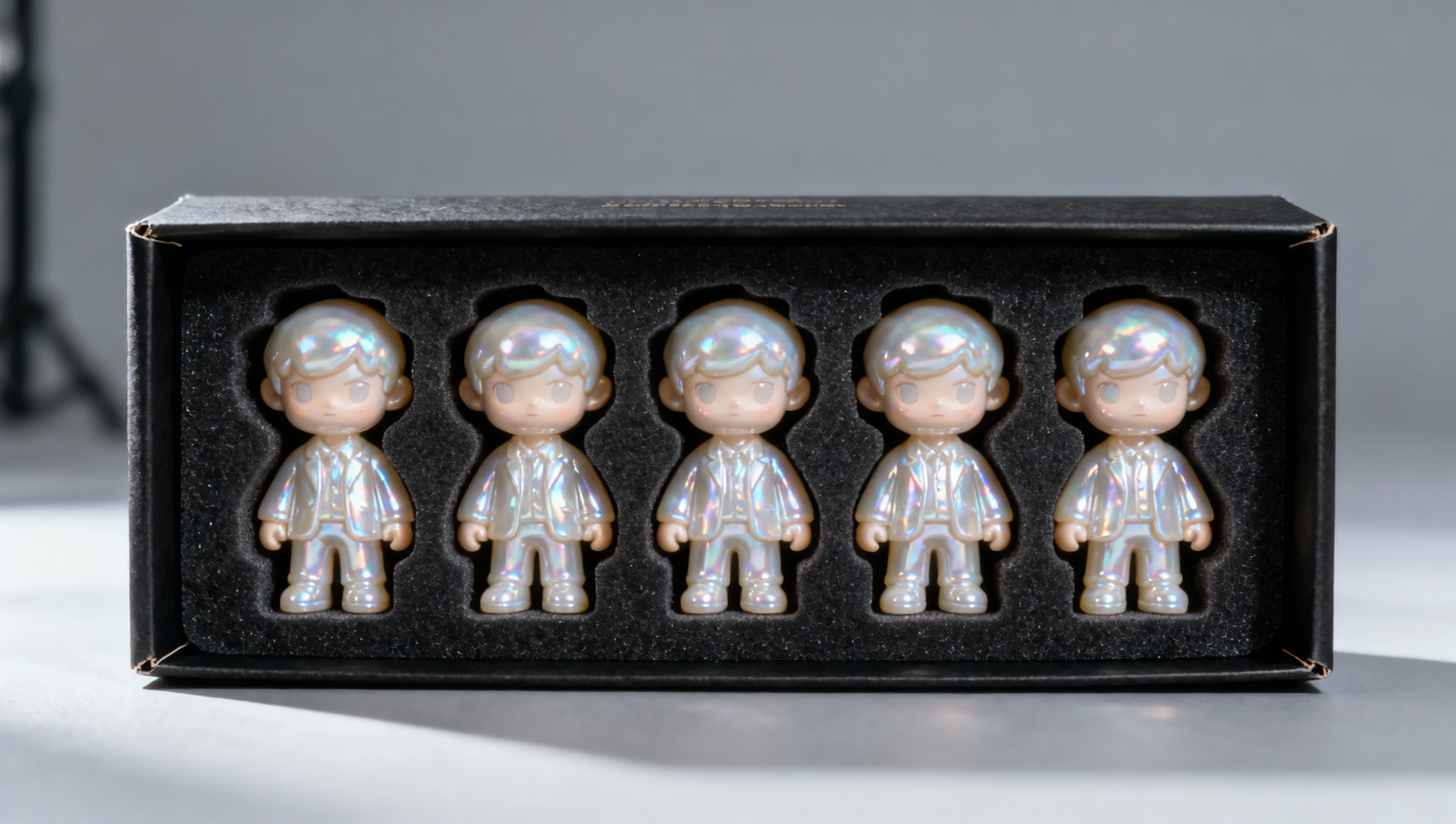
La Realtà della Coerenza dei Personaggi nell'AI Generativa
Mantenere un personaggio coerente tra più generazioni rimane una delle sfide più difficili nell'AI generativa. Generi un protagonista perfetto per il tuo fumetto o gioco, ma il prompt successivo lo renderizza con occhi, capelli o struttura ossea diversi. Questa incoerenza rompe l'immersione e rovina le pipeline di produzione.
Mentre il prompting base può avvicinarti al risultato, i risultati professionali richiedono un approccio strutturato utilizzando parametri di riferimento. In questa guida, analizziamo cinque workflow avanzati per la coerenza dei personaggi utilizzando --cref (Character Reference) di Midjourney V6 e le nascenti capacità --oref (Object Reference) di V7 disponibili all'interno di MidassAI Studio. Questi metodi vanno oltre la fortuna per entrare nell'ingegneria riproducibile.
Comprendere i Parametri Principali: --cref vs --oref
Prima di immergersi nei workflow, devi comprendere gli strumenti a tua disposizione. Midjourney V6 ha introdotto --cref, che ti consente di caricare un URL immagine e dire al modello di dare priorità ai tratti facciali e all'abbigliamento di quell'immagine di riferimento. È potente ma a volte fatica con cambiamenti di posa estremi.
L'aggiornamento V7, accessibile tramite MidassAI Studio, introduce --oref. Mentre --cref si concentra sull'identità del personaggio, --oref consente un'aderenza più stretta alla geometria specifica dell'oggetto o del personaggio senza necessariamente bloccare lo stile. Usarli insieme o separatamente dipende dal tuo obiettivo finale.
Sintassi Chiave:
/imagine prompt: [descrizione] --cref [URL] --cw 100/imagine prompt: [descrizione] --oref [URL] --v 7
Il parametro --cw (Character Weight) varia da 0 a 100. Un valore di 100 copia viso e abbigliamento, mentre 0 copia solo il viso. Padroneggiare questo slider è metà dell'opera.
Workflow 1: Il Metodo del Ritratto Ancora
Il punto di fallimento più comune è iniziare senza una base solida. Il workflow Anchor Portrait stabilisce un'immagine "fonte di verità" prima di tentare qualsiasi variazione.
Passaggio 1: Genera un ritratto del tuo personaggio di alta qualità e ben illuminato. Assicurati che il viso sia chiaramente visibile e non oscurato da capelli o accessori.
Passaggio 2: Esegui l'upscale di questa immagine e copia il suo URL.
Passaggio 3: Usa questo URL come tua fonte --cref per tutte le generazioni successive.
Esempio di Prompt: Ecco un esempio di comando:
/imagine prompt: a cyberpunk detective standing in rain --cref https://example.com/anchor.png --cw 100 --v 6
Errore da Evitare: Non usare un'immagine generata con artefatti come ancora. Se la fonte ha sei dita o occhi strani, lo strumento di coerenza propagherà quegli errori. Dedica tempo a perfezionare l'ancora in MidassAI Studio prima di ramificarti.
Workflow 2: Blocco dello Stile con --sref e --cref
La coerenza dei personaggi non riguarda solo il viso; riguarda il linguaggio visivo del progetto. Spesso hai bisogno dello stesso personaggio nello stile di un artista o medium specifico.
Combina --cref per la persona e --sref (Style Reference) per l'estetica. Questo separa l'identità dallo stile di rendering.
Esempio di Prompt: Ecco un esempio di comando:
/imagine prompt: the detective solving a case --cref https://example.com/anchor.png --sref https://example.com/noir-style.png --v 6
Perché funziona: Disaccoppiando lo stile dall'identità, impedisci al riferimento di stile di sovrascrivere i tratti facciali. Questo è essenziale per i graphic novel dove lo stile artistico deve rimanere statico mentre il personaggio si muove attraverso scene diverse.
Workflow 3: Prospettive Multi-Angolo
Gli sviluppatori di giochi e gli animatori hanno bisogno di turnarounds dei personaggi (viste frontale, laterale, posteriore). Il prompting standard spesso cambia l'identità del personaggio quando si chiede un "profilo laterale".
Per risolvere questo problema, usa un valore --cw basso combinato con descrittori di posa espliciti.
Esempio di Prompt: Ecco un esempio di comando:
/imagine prompt: character sheet, side profile view of the detective --cref https://example.com/anchor.png --cw 10 --v 6
Tecnica: Abbassare il peso del personaggio a 10 dice a Midjourney di mantenere l'identità facciale ma ignorare l'abbigliamento e la posa dell'immagine di riferimento. Questo consente al modello di ruotare il personaggio senza cercare di forzare la posa frontale originale su una vista laterale. In MidassAI Studio, puoi batchare queste variazioni per trovare rapidamente la rotazione perfetta.
Workflow 4: Integrazione Contestuale
Inserire il tuo personaggio coerente in scene complesse spesso fa sì che il modello li fonda nello sfondo, alterando il loro aspetto per corrispondere all'illuminazione o all'ambiente in modo troppo aggressivo.
Usa --style raw per ridurre il bias estetico interno del modello. Questo mantiene il personaggio simile a se stesso piuttosto che diventare una parte generica della composizione della scena.
Esempio di Prompt: Ecco un esempio di comando:
/imagine prompt: the detective running through a crowded market --cref https://example.com/anchor.png --style raw --v 6
Consiglio Pro: Se il personaggio si trasforma ancora, aumenta il peso della descrizione del personaggio nel testo del prompt stesso. Rinforza i segnali visivi verbalmente insieme al riferimento immagine.
Workflow 5: La Pipeline di Produzione di Massa
Per fumetti o storyboard, hai bisogno di volume. Questo workflow sfrutta la gestione della coda di MidassAI Studio per scalare la coerenza.
- Crea una Libreria: Genera 5-10 variazioni del tuo personaggio ancora in diverse condizioni di illuminazione.
- Tagga Asset: Organizza questi URL nella tua dashboard Studio.
- Generazione Batch: Usa il parametro
--orefdi V7 per oggetti e items che il personaggio tiene, assicurando che anche quelli rimangano coerenti. - Itera: Seleziona i migliori output e riportali come nuovi riferimenti se il personaggio evolve (es. si sporca, cambia vestiti).
Questo ciclo crea una libreria di asset vivente piuttosto che una cartella di immagini statiche. Consente una progressione narrativa dove il personaggio appare lo stesso ma riflette l'usura e le lacrime della storia.
Quick Takeaways
Errori Comuni e Come Evitarli
Anche con questi workflow, sorgono problemi. La lamentela più frequente è la "deriva del volto", dove il personaggio sembra corretto al 90% ma gli occhi o la linea della mascella si spostano leggermente.
Soluzione: Aumenta la specificità del tuo prompt testuale. Se l'immagine di riferimento ha occhi blu, scrivi "occhi blu" nel prompt. Il prompt testuale influenza ancora la generazione insieme al riferimento immagine.
Un altro problema è la contaminazione dell'abbigliamento. Se il personaggio di riferimento indossa una giacca rossa, le generazioni successive potrebbero costringerli in una giacca rossa anche quando li vuoi in costume da bagno.
Soluzione: Abbassa --cw a 0. Questo isola il viso. Dovrai quindi descrivere il nuovo abbigliamento in dettaglio nel prompt testuale per sovrascrivere l'abbigliamento del riferimento.
Scalare la Produzione in MidassAI Studio
Gestire dozzine di URL di riferimento e variazioni di prompt può diventare caotico in un ambiente Discord standard. MidassAI Studio fornisce un'interfaccia strutturata per gestire questi asset. Puoi archiviare le tue immagini ancora, gestire i tuoi link --cref e organizzare le generazioni per cartelle di progetto.
Quando lavori con funzionalità V7 come --oref, l'ambiente Studio assicura che tu abbia selezionato la versione corretta del modello senza bisogno di ricordare flag di versione specifici ogni volta. Questo riduce l'attrito e ti consente di concentrarti sul output creativo piuttosto che sul debug della sintassi.
Considerazioni Finali sulla Coerenza
La coerenza dei personaggi non è un singolo trucco di prompt; è una pipeline. Richiede di stabilire un'ancora forte, capire come i pesi influenzano l'identità rispetto all'abbigliamento e sapere quando passare tra i parametri V6 e V7. Implementando questi cinque workflow, passi dal generare immagini casuali al produrre asset visivi coerenti.
Inizia a costruire la tua libreria ancora oggi. Testa la differenza tra --cw 100 e --cw 0 per vedere quanto controllo hai effettivamente sull'output.
Pronto a semplificare il tuo flusso di lavoro generativo? Accedi alle ultime funzionalità V7 e gestisci i tuoi riferimenti di personaggio in modo efficiente.