
midjourney
Midjourney: Prompt e Parametri - Trasforma Parole in Immagini
Midjourney AI Team · 23 luglio 2026 · 7 min read
Keywords: prompt midjourney, parametri midjourney, generare immagini ai, midassai studio
Published: 23 luglio 2026 Author: Midjourney AI Team
Comprendere il Motore Dietro l'Arte Generativa
Generare immagini coinvolgenti con l'AI non è magia, ma comunicazione. Quando interagisci con Midjourney su MidassAI Studio, stai dirigendo un modello di spazio latente verso un risultato visivo specifico. Il prompt è il tuo sistema di navigazione. Senza una chiara comprensione di come il modello interpreta il testo, stai essenzialmente tentando a caso. Questa guida analizza la meccanica della costruzione del prompt, andando oltre le semplici descrizioni verso comandi strutturati che producono risultati coerenti e ad alta fedeltà.
Molti utenti si fermano al soggetto, digitando "un gatto" e aspettandosi un'immagine pronta per il portfolio. Il modello fornirà un gatto, ma sarà nella media. Per ottenere un risultato professionale, devi stratificare contesto, stile e parametri tecnici. Ci concentreremo sulla versione stabile attuale, utilizzando la sintassi /imagine compatibile con la versione 7 (--v 7), assicurando che i tuoi flussi di lavoro rimangano rilevanti mentre la tecnologia evolve.
A Chi È Rivolta Questa Guida
Questa panoramica è progettata per designer, marketer e creatori di contenuti che necessitano di affidabilità dai loro tool AI. Se sei stanco di affidarti alla sorte nelle generazioni e vuoi capire perché un'immagine è fallita o come replicare un successo, questa guida fa per te. È adatta anche ad artisti tradizionali che cercano di integrare l'AI nella loro fase di concept senza perdere il controllo creativo. Non servono conoscenze di coding, ma è necessaria la disponibilità a iterare.
L'Anatomia di un Prompt Efficace
Un prompt robusto segue una gerarchia logica. Consideralo come un documento di briefing per un fotografo o un illustratore umano. La struttura fluisce generalmente dal soggetto alla tecnica, poi all'illuminazione e composizione, e infine ai parametri tecnici.
Inizia con il Soggetto. Sii specifico. Invece di "guerriero", prova "samurai cibernetico che indossa un'armatura di cuoio usurata". Poi, definisci la Tecnica. Cerchi una fotografia, un dipinto a olio o un render 3D? Termini come "macro fotografia", "inquadratura cinematografica" o "illustrazione vettoriale" impostano l'aspettativa sulla texture.
Il Contesto riempie l'ambiente. Dove si trova il soggetto? Che ora del giorno è? Infine, aggiungi i Modificatori di Stile. È qui che inserisci l'atmosfera. Parole come "cupo", "neon-noir" o "minimalista" guidano la palette colori e l'atmosfera.
Un errore comune è l'accumulo di parole chiave. Aggiungere cinquanta aggettivi confonde il meccanismo di attenzione del modello. Diluisce il focus. Atteniti ai descrittori più impattanti. Se vuoi un'auto rossa, non dire anche "veicolo cremisi" e "automobile scarlatta". Scegli un termine chiaro.
Parametri Essenziali per il Controllo
I parametri sono comandi aggiunti alla fine del tuo prompt che alterano il modo in cui il modello elabora la richiesta. Sono prefissati con due trattini. Comprenderli fa la differenza tra un output generico e una risorsa su misura.
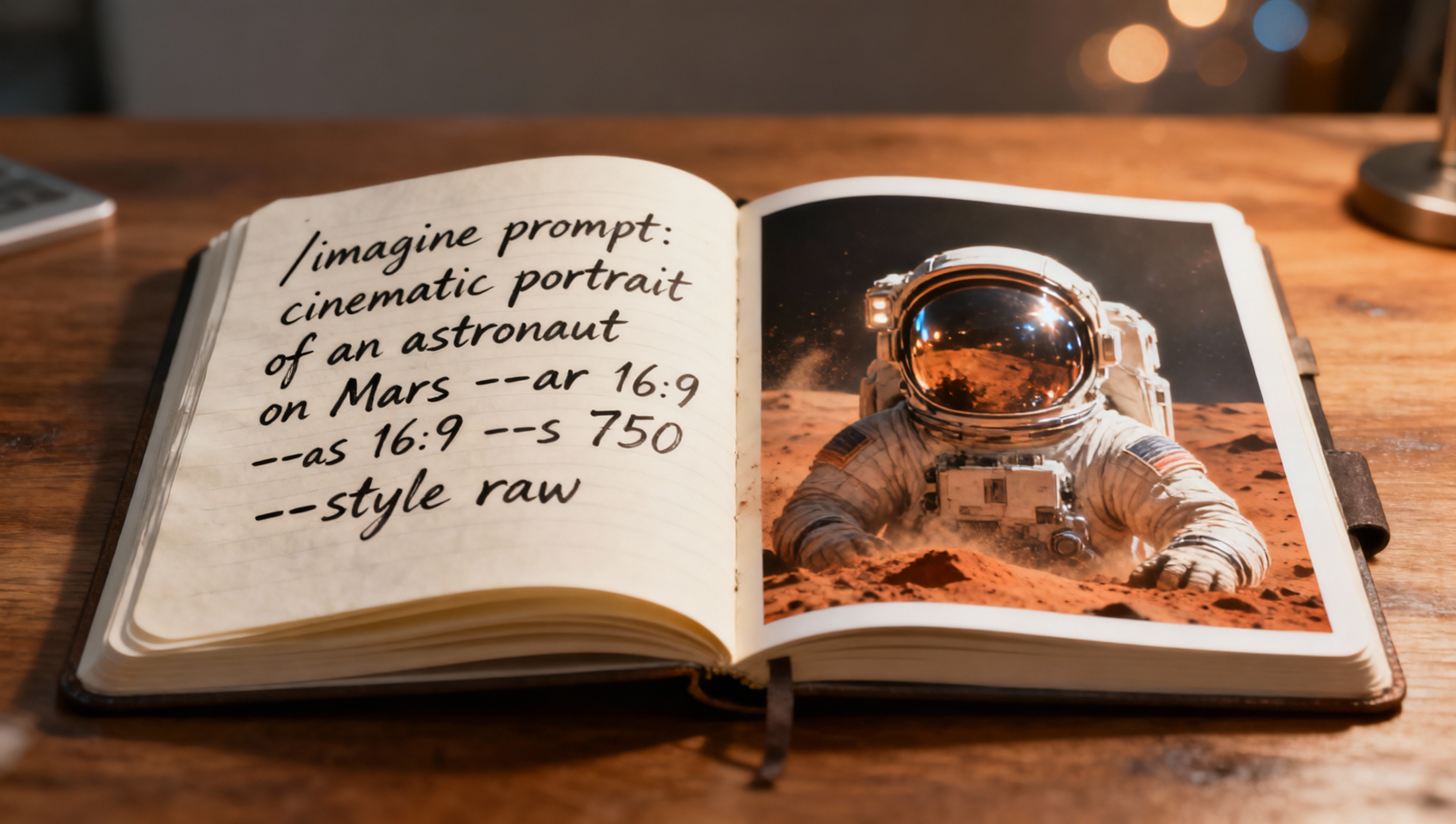
Il parametro Aspect Ratio (--ar) è critico per la composizione. I quadrati default spesso tagliano i soggetti male. Per le storie social, usa --ar 9:16. Per banner cinematografici, --ar 16:9. In MidassAI Studio, puoi regolarlo visivamente, ma conoscere la sintassi permette operazioni batch precise.
Stylization (--s) controlla quanto fortemente il modello applica il proprio bias estetico. Un valore basso (es. --s 50) si attiene più vicino al tuo prompt letterale. Un valore alto (es. --s 750) permette al modello più libertà artistica, risultando spesso in immagini più belle ma meno accurate. Per la fotografia di prodotto, tieni la stylization bassa per mantenere la fedeltà. Per la concept art, valori più alti ispirano creatività.
Versioning (--v 7) assicura che tu stia usando le ultime capacità del modello. Le versioni più recenti comprendono meglio il linguaggio naturale e gestiscono l'illuminazione complessa in modo più realistico. Specifica sempre la versione nei tuoi flussi di lavoro per prevenire deviazioni quando la piattaforma si aggiorna.
Style Raw (--style raw) è un'altra potente opzione. Riduce i filtri di abbellimento default del modello. Se ti serve un realismo grezzo o condizioni di illuminazione specifiche che il modello solitamente "corregge" per sembrare troppo lucido, questo parametro è essenziale.
Quick Takeaways
Controllo di Dimensioni e Risoluzione dell'Immagine
La risoluzione nell'AI generativa è un processo in due fasi. La generazione iniziale crea una griglia base, tipicamente a una risoluzione più bassa per risparmiare tempo di calcolo. La vera qualità arriva dalla fase di upscaling. In Midjourney, selezioni una variante dalla griglia iniziale e scegli un'opzione di upscale.
Lavorando in MidassAI Studio, hai accesso a upscaler potenziati che aggiungono dettagli invece di solo stirare i pixel. Tuttavia, il tuo aspect ratio iniziale detta la risoluzione massima utilizzabile. Se generi un'immagine quadrata ma ti serve un banner wide, l'upscaling non correggerà la composizione. Devi impostare il parametro --ar prima della generazione.
Diffida degli aspect ratio estremi. Mentre --ar 21:9 è possibile, spingersi oltre i ratio cinematografici standard può a volte risultare in soggetti distorti o elementi duplicati mentre il modello lotta per riempire lo spazio. Testa ratio intermedi come --ar 3:2 per standard fotografici prima di impegnarti in formati ultra-wide.
Modificare le Tue Creazioni
Una volta che hai un'immagine base che ti piace, il lavoro si sposta sul raffinamento. Raramente ottieni l'immagine perfetta al primo tentativo. È qui che Character Reference (--cref) e Style Reference (--sref) diventano inestimabili.
Se hai un character design che deve apparire in multiple scene, genera prima il character. Copia l'URL dell'immagine e aggiungi --cref [URL] ai tuoi nuovi prompt. Questo dice al modello di mantenere i tratti facciali e la coerenza nell'abbigliamento. Similmente, --sref blocca la palette colori e lo stile artistico di un'immagine di riferimento.
Questo flusso è cruciale per il branding. Puoi stabilire un'identità visiva con un'immagine master e propagare quello stile attraverso centinaia di asset senza riscrivere complessi descrittori di stile ogni volta. In MidassAI Studio, gestire questi riferimenti è semplificato, permettendoti di salvare stili preferiti per progetti futuri.
Multi-Prompt e Pesi
A volte devi bilanciare concetti conflittuali. I multi-prompt ti permettono di separare le idee usando doppi due punti ::. Questo dice al modello di trattare i segmenti di testo come entità distinte piuttosto che una frase fusa.
Ad esempio, fire::ice genera un'immagine dove fuoco e ghiaccio sono elementi separati. fire:ice potrebbe fonderli in una confusione vaporosa. Puoi anche assegnare pesi per prioritizzare elementi. portrait::2 lighting::1 dice al modello che il volto del soggetto è due volte più importante dell'setup di illuminazione.
Usa i pesi quando il modello ignora componenti chiave del tuo prompt. Se chiedi un'"auto rossa in una foresta blu" e l'auto continua a diventare blu, aumenta il peso su "auto rossa". Tuttavia, usalo con parsimonia. Un weighting eccessivo può portare a immagini sconnesse dove gli elementi non interagiscono naturalmente.
| Feature | Benefit |
|---|---|
| Speed | Faster creation |
| Quality | Studio-grade output |
Integrare i Flussi di Lavoro in MidassAI
Padroneggiare la sintassi è solo metà dell'opera. L'altra metà è gestire il flusso di lavoro. Generare immagini è veloce; organizzare, selezionare e pubblicarle è dove si spende tempo. MidassAI Studio fornisce l'ambiente per gestire questa scala.
Puoi testare diverse combinazioni di parametri rapidamente senza lasciare l'interfaccia. Invece di gestire bot Discord o righe di comando, hai una dashboard visiva. Questo ti permette di focalizzarti sulla direzione creativa piuttosto che sul sovraccarico tecnico. Quando sei pronto a passare dalla sperimentazione alla produzione, lo studio supporta l'elaborazione prioritaria e la generazione batch.
Per padroneggiare davvero questi tool, devi praticare. Prendi un concept semplice ed eseguilo con cinque set di parametri diversi. Cambia l'aspect ratio. Attiva style raw. Regola i pesi. Osserva come ogni cambio altera l'output. Questo approccio empirico costruisce l'intuizione necessaria per promptare efficacemente sotto pressione.
Pronto a ottimizzare la tua pipeline di generazione? Accedi alla suite completa di tool e inizia a creare con precisione.