
midjourney
Asas Prompt Midjourney & Parameter: Tukar Kata kepada Imej
Midjourney AI Team · 23 Julai 2026 · 6 min read
Keywords: cara guna midjourney, parameter prompt ai, tips seni generatif, midassai studio
Published: 23 Julai 2026 Author: Midjourney AI Team
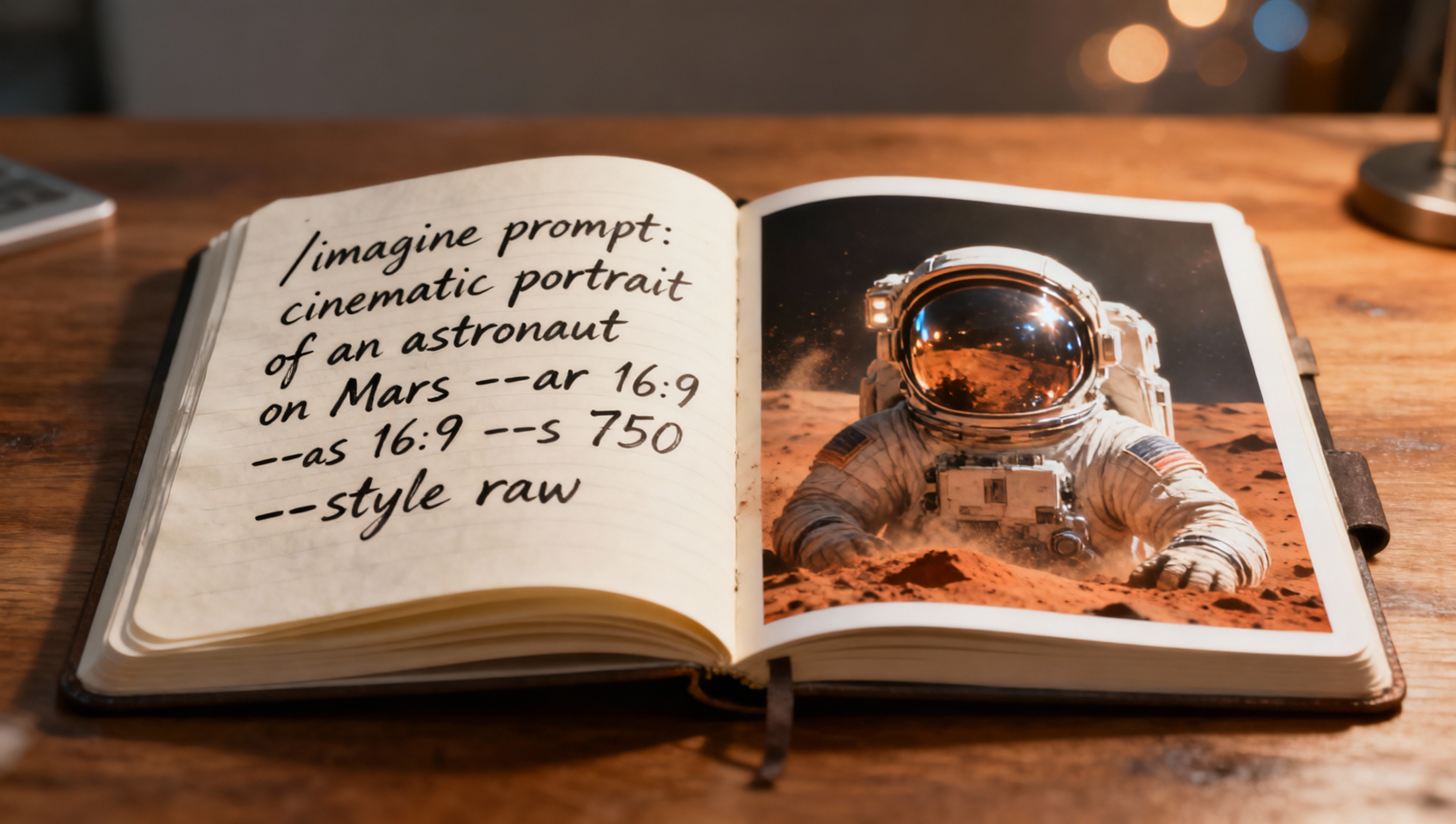
Memahami Enjin Di Sebalik Seni Generatif
Menjana imej yang memukau dengan AI bukanlah tentang magia, lebih kepada komunikasi. Apabila anda berinteraksi dengan Midjourney di MidassAI Studio, anda mengarahkan model ruang laten untuk navigasi menuju hasil visual tertentu. Prompt ialah sistem navigasi anda. Tanpa pemahaman jelas tentang bagaimana model mentafsir teks, anda seolah-olah meneka. Panduan ini menguraikan mekanik pembinaan prompt, bergerak beyond deskripsi ringkas ke arahan berstruktur yang memberi hasil konsisten dan berkualiti tinggi.
Ramai pengguna berhenti pada subjek, menaip "a cat" dan menjangkakan imej siap portfolio. Model akan berikan kucing, tetapi ia akan biasa saja. Untuk capai output profesional, anda perlu lapis konteks, gaya, dan parameter teknikal. Kita akan fokus pada versi stabil semasa, memanfaatkan sintaks /imagine yang serasi dengan versi 7 (--v 7), memastikan alur kerja anda kekal relevan apabila teknologi berkembang.
Siapa Panduan Ini Untuk
Gambaran keseluruhan ini direka untuk pereka, pemasar, dan pencipta kandungan yang memerlukan kebolehpercayaan dari alat AI mereka. Jika anda bosan bermain nasib pada generasi dan ingin memahami mengapa imej gagal atau cara replikasi kejayaan, ini untuk anda. Ia juga sesuai untuk artis tradisional yang ingin integrasikan AI ke dalam fasa konsep tanpa kehilangan kawalan kreatif. Anda tidak perlu pengetahuan kod, tetapi perlu kesediaan untuk beriterasi.
Anatomi Prompt yang Efektif
Prompt yang kukuh mengikuti hierarki logik. Anggap ia sebagai dokumen taklimat untuk fotografer atau ilustrator manusia. Struktur umumnya mengalir dari subjek ke medium, kemudian ke pencahayaan dan komposisi, dan akhirnya ke parameter teknikal.
Mulakan dengan Subjek. Jadi spesifik. Berbanding "warrior," cuba "cybernetic samurai wearing worn leather armor." Seterusnya, tentukan Medium. Adakah anda mencari fotografi, lukisan minyak, atau render 3D? Istilah seperti "macro photography," "cinematic still," atau "vector illustration" menetapkan jangkaan tekstur.
Konteks mengisi persekitaran. Di mana subjeknya? Apakah waktu hari? Akhir sekali, tambah Pengubah Gaya. Di sinilah anda suntik mood. Perkataan seperti "moody," "neon-noir," atau "minimalist" membimbing palet warna dan atmosfera.
Perangkap biasa adalah menimbun kata kunci. Menambah lima puluh kata sifat mengelirukan mekanisme perhatian model. Ia mencairkan fokus. Kekal pada deskriptor paling berdampak. Jika anda mahukan kereta merah, jangan juga katakan "crimson vehicle" dan "scarlet automobile." Pilih satu istilah jelas.
Parameter Penting untuk Kawalan
Parameter ialah arahan yang ditambah di hujung prompt anda yang mengubah bagaimana model memproses permintaan. Ia diawali dengan dua tanda tolak. Memahami ini adalah perbezaan antara output generik dan aset tersuai.
Parameter Nisbah Aspek (--ar) adalah kritikal untuk komposisi. Segi empat sama default sering potong subjek secara janggal. Untuk cerita media sosial, gunakan --ar 9:16. Untuk banner sinematik, --ar 16:9. Di MidassAI Studio, anda boleh laraskan ini secara visual, tetapi mengetahui sintaks membolehkan operasi berkelompok yang tepat.
Stilisasi (--s) mengawal seberapa kuat model menerapkan bias estetik sendiri. Nilai rendah (contoh --s 50) kekal dekat dengan prompt literal anda. Nilai tinggi (contoh --s 750) beri model lebih kebebasan artistik, sering hasilkan imej lebih cantik tetapi kurang tepat. Untuk fotografi produk, kekalkan stilisasi rendah untuk kekalkan ketepatan. Untuk seni konsep, nilai lebih tinggi inspirasi kreativiti.
Versi (--v 7) memastikan anda menggunakan keupayaan model terkini. Versi lebih baru fahami bahasa natural lebih baik dan kendali pencahayaan kompleks lebih realistik. Sentiasa nyatakan versi dalam alur kerja anda untuk mencegah herotan apabila platform dikemas kini.
Gaya Raw (--style raw) adalah togol berkuasa lain. Ia kurangkan filter pemecahan default model. Jika anda perlukan realisme kasar atau keadaan pencahayaan spesifik yang model biasanya "baiki" untuk nampak terlalu polished, parameter ini penting.
Quick Takeaways
Mengawal Saiz dan Resolusi Imej
Resolusi dalam AI generatif adalah proses dua langkah. Generasi awal cipta grid asas, biasanya pada resolusi lebih rendah untuk jimat masa pengiraan. Kualiti sebenar datang dari fasa penskalaan naik. Dalam Midjourney, anda pilih varian dari grid awal dan pilih opsi upscale.
Apabila bekerja di MidassAI Studio, anda ada akses ke penskala naik dipertingkatkan yang tambah detail bukan sekadar regang piksel. Namun, nisbah aspek awal anda tentukan resolusi maksimum boleh guna. Jika anda jana imej segi empat sama tetapi perlu banner lebar, penskala naik tidak akan betulkan komposisi. Anda mesti set parameter --ar sebelum generasi.
Berhati-hati dengan nisbah aspek melampau. Walaupun --ar 21:9 mungkin, menolak melebihi nisbah sinematik standard kadang kala hasilkan subjek herot atau elemen duplikasi apabila model bergelut isi ruang. Uji nisbah pertengahan seperti --ar 3:2 untuk standard fotografi sebelum komit ke format ultra-lebar.
Mengubah Suai Ciptaan Anda
Sebaik anda ada imej asas yang anda suka, kerja beralih ke penapisan. Anda jarang dapat imej sempurna pada cubaan pertama. Di sinilah Rujukan Watak (--cref) dan Rujukan Gaya (--sref) menjadi berharga.
Jika anda ada reka bentuk watak yang perlu muncul dalam pelbagai adegan, jana watak dulu. Salin URL imej dan tambahkan --cref [URL] ke prompt baru anda. Ini beritahu model untuk kekalkan ciri wajah dan konsistensi pakaian. Sama juga, --sref kunci dalam palet warna dan gaya artistik imej rujukan.
Alur kerja ini penting untuk branding. Anda boleh tetapkan identiti visual dengan satu imej master dan propagasikan gaya itu merentas beratus aset tanpa tulis semula deskriptor gaya kompleks setiap masa. Di MidassAI Studio, mengurus rujukan ini dilancarkan, membolehkan anda simpan gaya kegemaran untuk projek masa depan.
Multi-Prompts dan Berat
Kadang-kadang anda perlu imbang konsep bercanggah. Multi-prompts membolehkan anda pisahkan idea menggunakan dua titik bertindih ::. Ini beritahu model untuk layan segmen teks sebagai entiti berasingan bukan ayat gabungan.
Sebagai contoh, fire::ice menjana imej di mana api dan ais adalah elemen berasingan. fire:ice mungkin gabungkan mereka jadi kekacauan berwap. Anda juga boleh assign berat untuk prioriti elemen. portrait::2 lighting::1 beritahu model bahawa muka subjek adalah dua kali lebih penting dari setup pencahayaan.
Guna berat apabila model abaikan komponen kunci prompt anda. Jika anda minta "red car in a blue forest" dan kereta terus jadi biru, tingkatkan berat pada "red car." Namun, guna ini jarang-jarang. Over-weighting boleh membawa kepada imej disjointed di mana elemen tidak berinteraksi secara natural.
| Feature | Benefit |
|---|---|
| Speed | Faster creation |
| Quality | Studio-grade output |
Mengintegrasikan Alur Kerja dalam MidassAI
Menguasai sintaks hanyalah separuh perjuangan. Separuh lagi adalah mengurus alur kerja. Menjana imej adalah cepat; menyusun, memilih, dan menerbitkannya adalah di mana masa dihabiskan. MidassAI Studio sediakan persekitaran untuk kendali skala ini.
Anda boleh uji kombinasi parameter berbeza dengan cepat tanpa tinggalkan antaramuka. Berbanding mengurus bot discord atau baris arahan, anda ada papan pemuka visual. Ini membolehkan anda fokus pada arah kreatif bukan beban teknikal. Apabila anda siap bergerak dari eksperimen ke produksi, studio sokong pemprosesan keutamaan lebih tinggi dan generasi berkelompok.
Untuk benar-benar kuasai alat ini, anda mesti buat latihan. Ambil konsep mudah dan jalankan melalui lima set parameter berbeza. Tukar nisbah aspek. Togol style raw. Laraskan berat. Perhatikan bagaimana setiap perubahan ubah output. Pendekatan empirikal ini bina intuisi diperlukan untuk prompt efektif bawah tekanan.
Sedia untuk lancarkan paip generasi anda? Akses suite penuh alat dan mula cipta dengan presisi.