
Meester Midjourney Inpainting en Outpainting: Stap-voor-Stap Gids
Midjourney AI Team · 23 juli 2026 · 6 min read
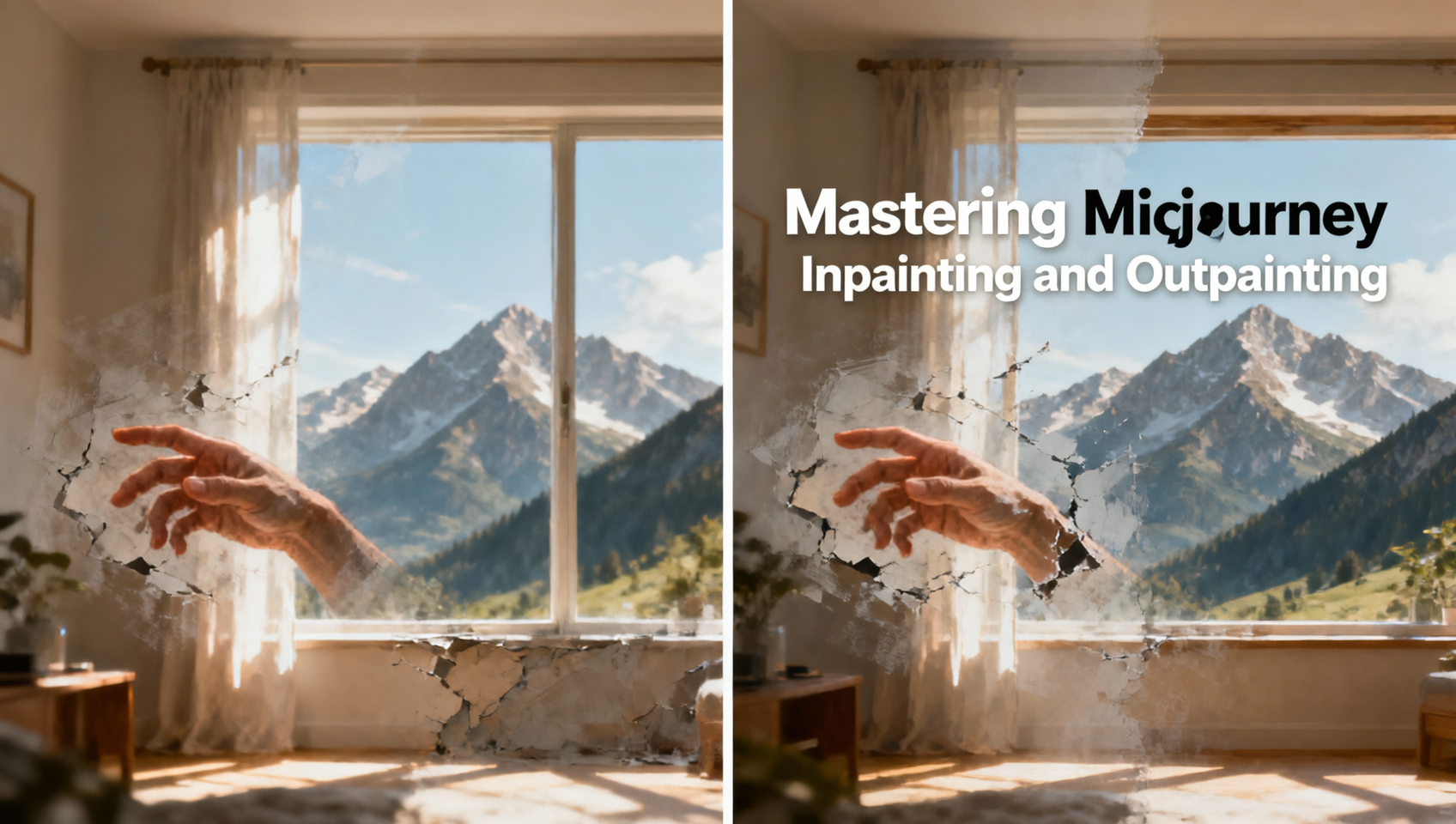
Voorbij Generatie: Het Verfijnen van de Bijna-Juiste Afbeelding
Het genereren van een eerste afbeelding in Midjourney is vaak het makkelijkste deel. De echte uitdaging ligt in iteratie. Je komt regelmatig resultaten tegen die voor 90% perfect zijn—de belichting klopt, de stijl matcht je merk, maar de handen van het subject zijn vervormd, of de compositie is te krap voor je lay-out. Het volledig opnieuw genereren van de afbeelding verliest credits en tijd, waarbij je vaak de kwaliteiten verliest die je al goed vond.
Dit is waar strategische inpainting (Vary Region) en outpainting (Zoom/Pan) essentiële vaardigheden worden. Deze tools stellen je in staat gegenereerde assets chirurgisch te bewerken, waardoor bijna-missers transformeren naar productieklaar bestanden. Deze gids leidt je door het beslissingsproces en de technische uitvoering die nodig is om deze workflows onder de knie te krijgen binnen de MidassAI Studio omgeving.
Voor Wie Is Dit
Deze gids is ontworpen voor conceptartiesten, marketingontwerpers en content creators die consistente, hoogwaardige assets nodig hebben. Als je het zat bent om te gokken op volledige regeneraties of vierkante generaties moet aanpassen voor brede social banners zonder coherentie te verliezen, is deze workflow voor jou. Het veronderstelt dat je basis kennis hebt van prompting maar granulaire controle over de output wilt verkrijgen.
Beslissen Wanneer Inpainting Te Gebruiken In Plaats Van Regeneratie
Weten wanneer je handmatig moet ingrijpen is net zo belangrijk als weten hoe. Inpainting, toegankelijk via de "Vary Region" tool, moet je standaardkeuze zijn voor gelokaliseerde fouten. Gebruik dit wanneer de globale compositie, belichting en stijl correct zijn, maar specifieke elementen falen. Veelvoorkomende scenario's zijn het fixen van extra vingers, het corrigeren van tekstspelling, of het verwisselen van een specifiek object terwijl de achtergrond intact blijft.
Gebruik inpainting echter niet voor structurele fouten. Als het perspectief fundamenteel wrong is of de belichtingsrichting contradiceert met je scène, zal inpainting moeite hebben de nieuwe elementen natuurlijk te blenden. In die gevallen is een volledige regeneratie met aangepaste prompts efficiënter. Wanneer je doorgaat met inpainting, houd je prompt specifiek voor het geselecteerde area. Het opnieuw beschrijven van de hele scène kan het model verwarren. Focus in plaats daarvan strikt op de content binnen het mask. Bijvoorbeeld, als je een hand fixt, prompt voor "relaxed human hand, natural lighting" in plaats van de volledige character description te herhalen.
Strategische Outpainting en Compositie-uitbreiding
Outpainting stelt je in staat het canvas uit te breiden voorbij de originele generatie bounds. Dit is critical voor het aanpassen van assets aan verschillende aspect ratios zonder key elements te croppen. Bij het gebruik van Zoom Out of Pan features, behoud consistentie door reference parameters te gebruiken.
Als je een scène uitbreidt, gebruik de --sref (style reference) parameter in je subsequent generations om zeker te weten dat de nieuwe areas matchen met de textuur en color grading van het origineel. Voor character consistency tijdens expansie, is --cref (character reference) invaluable. Het vertelt het model om de identity van het subject te behouden zelfs als de camera zoomt out.
Bij het plannen voor outpainting, houd rekening met je initiële aspect ratio. Starten met een bredere ratio zoals --ar 16:9 geeft je meer flexibiliteit dan starten square als je final destination een web banner is. Echter, als je een square image moet expanden, gebruik de Zoom Out 2x feature voorzichtig. Grote jumps kunnen het model laten hallucineren inconsistent details aan de randen. Incrementele pans (Left, Right, Up, Down) leveren vaak meer coherente resultaten op dan een enkele large zoom.
Technische Parameters voor Consistentie
Om professionele kwaliteit te behouden tijdens deze edits, moeten specifieke parameters part zijn van je standaard workflow. Draaien op de latest model version zorgt ervoor dat je toegang hebt tot de meest coherente blending algorithms. Specificeer altijd --v 7 om te profiteren van de latest improvements in textuur en lighting understanding.
Voor fotorealistische workflows, voeg --style raw toe. Dit reduceert de tendency van het model om de inpainted region over-te beautifyen of te stylizen, helping het seamless te blenden met realistische source images. Bij het werken aan complex edits within MidassAI Studio, kun je deze parameters combineren. Bijvoorbeeld, als je een product in een scène inpaint, ziet je prompt er zo uit:
/imagine prompt: sleek black perfume bottle on marble --v 7 --style raw --ar 3:4
Eenmaal gegenereerd, gebruik Vary Region om het label of cap aan te passen. De --style raw parameter zorgt ervoor dat de glass reflection op het edited part matcht met de originele generatie zonder artistic flair toe te voegen dat de illusie breekt.
Veelvoorkomende Valkuilen en Mengproblemen
Het meest frequente issue met inpainting is het "naad"-effect, waar de edited region er iets scherper of anders verlicht uitziet dan de omgeving. Dit gebeurt vaak wanneer het mask te tight is. Bij het selecteren van een region om te variëren, voeg altijd een kleine buffer van de surrounding pixels toe. Dit geeft het model context over hoe het lighting en grain moet blenden.
Een andere valkuil is het negeren van noise consistency. Als je originele afbeelding film grain heeft of specifieke noise patterns, zal een clean inpainted patch opvallen. Je moet misschien post-processing noise outside of Midjourney toevoegen om de textuur te matchen. Bovendien, vermijd het inpainten van grote delen van de afbeelding in één keer. Hoe groter het masked area, hoe harder het is voor het model om coherentie te behouden met de unmasked parts. Splits complex edits into multiple smaller passes.
Workflows Integreren in MidassAI Studio
Het uitvoeren van deze verfijningen vereist een stabiele omgeving dat iteratieve workflows ondersteunt. MidassAI Studio biedt de interface om deze generations te beheren zonder zicht te verliezen op je asset versies. Wanneer je klaar bent om te gaan van experimentatie naar productie, kun je deze inpainting en outpainting workflows direct testen in de studio environment.
De mogelijkheid om references en parameters centraal te beheren vermindert de frictie van copying en pasting seeds of style codes. Door je Midjourney operations te centraliseren, zorg je ervoor dat every team member werkt met dezelfde model versies en parameter sets, wat cruciaal is voor brand consistency.
Quick Takeaways
Je Asset Pipeline Afronden
Het beheersen van region variation en expansion strategies verschuift je workflow van hopen op een perfect generation naar er een te construeren. Het geeft je de controle die nodig is voor commercial use cases waar specific details van belang zijn. Door het combineren van precise masking met de right parameter set, vermindert je waste en verhoogt je de bruikbaarheid van every generation.
Onthoud dat AI image generation zelden een proces van één stap is. De waarde ligt in de refinement. Of je nu assets voorbereidt voor AI video sequences of static marketing materials, de mogelijkheid om specific regions te edit zorgt ervoor dat je final output voldoet aan professional standards. Pas deze technieken toe op je huidige projecten om immediate improvements te zien in efficiency en quality.
Klaar om je generatie- en bewerkingsworkflow te stroomlijnen?