
Инпейнтинг и аутпейнтинг в Midjourney: Пошаговое руководство
Midjourney AI Team · 23 июля 2026 г. · 5 min read
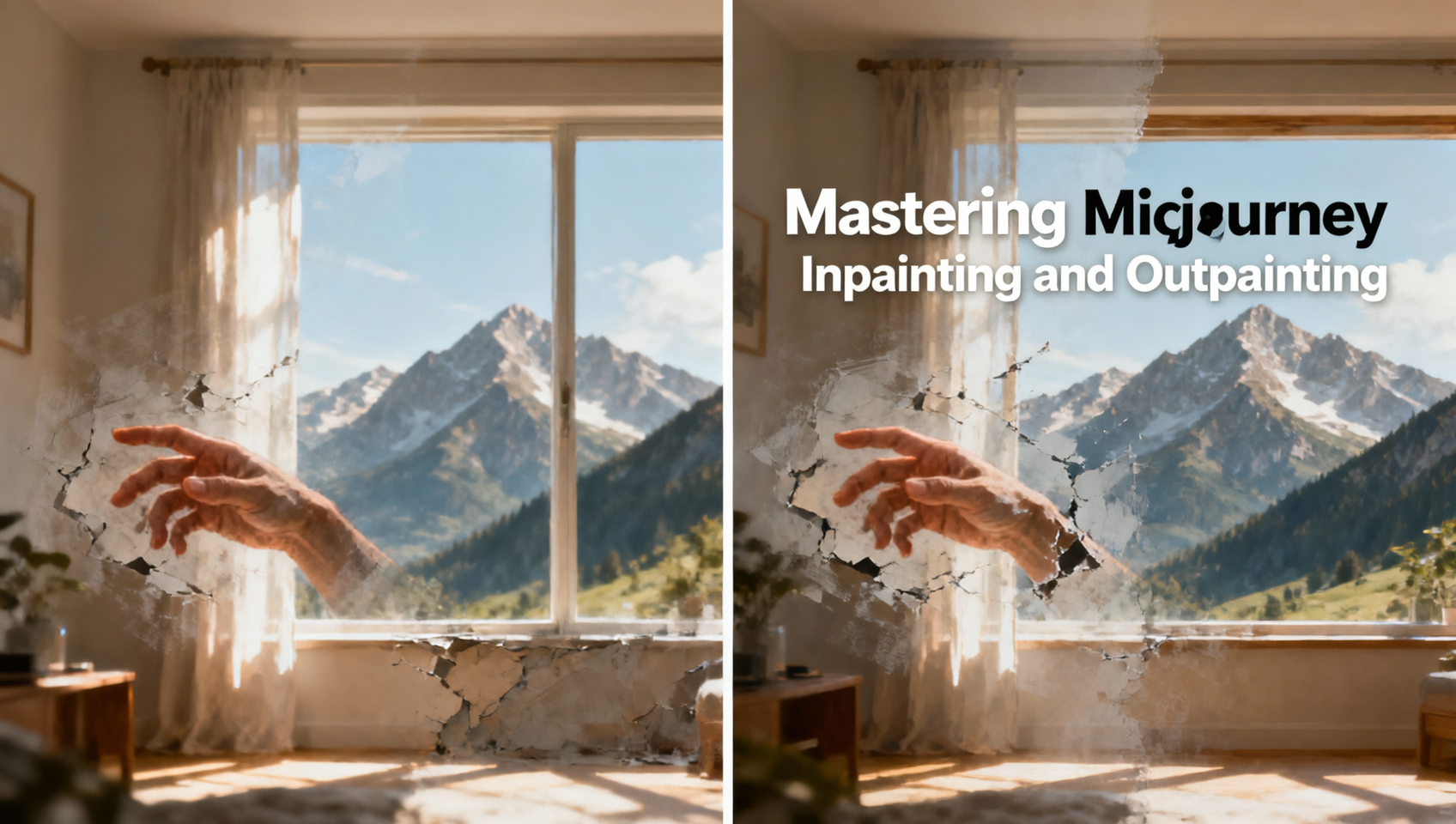
Выход за рамки генерации: доработка почти идеального изображения
Создание первоначального изображения в Midjourney часто бывает легкой задачей. Настоящая сложность заключается в итерациях. Вы часто сталкиваетесь с результатами, которые на 90% идеальны — освещение правильное, стиль соответствует бренду, но руки персонажа искажены или композиция слишком сжата для вашего макета. Регенерация всего изображения с нуля тратит кредиты и время, часто уничтожая качества, которые вам уже понравились.
Именно здесь стратегический инпейнтинг (Vary Region) и аутпейнтинг (Zoom/Pan) становятся незаменимыми навыками. Эти инструменты позволяют хирургически редактировать сгенерированные активы, превращая почти удачные попытки в готовые к производству файлы. Это руководство проводит через процесс принятия решений и техническое исполнение, необходимое для освоения этих рабочих процессов в среде MidassAI Studio.
Для кого это руководство
Это руководство предназначено для концепт-художников, маркетинговых дизайнеров и создателей контента, которым нужны консистентные активы высокой точности. Если вы устали гадать при полной регенерации или нужно адаптировать квадратные генерации для широких социальных баннеров без потери когерентности, этот рабочий процесс для вас. Предполагается, что у вас есть базовое знакомство с промптингом, но вы хотите получить гранулярный контроль над выводом.
Когда использовать инпейнтинг, а когда перегенерацию
Знание того, когда вмешаться вручную, так же важно, как и понимание того, как это сделать. Инпейнтинг, доступный через инструмент «Vary Region», должен быть вашим выбором по умолчанию для локальных ошибок. Используйте это, когда глобальная композиция, освещение и стиль правильны, но конкретные элементы не удались. Общие сценарии включают исправление лишних пальцев, коррекцию написания текста или замену конкретного объекта, оставляя фон нетронутым.
Однако не используйте инпейнтинг для структурных ошибок. Если перспектива фундаментально неверна или направление освещения противоречит вашей сцене, инпейнтинг будет с трудом естественно смешивать новые элементы. В этих случаях полная регенерация с корректированными промптами более эффективна. Когда вы все же приступаете к инпейнтингу, делайте ваш промпт специфичным для выбранной области. Повторное описание всей сцены может запутать модель. Вместо этого фокусируйтесь строго на содержимом внутри маски. Например, если исправляете руку, пропишите «relaxed human hand, natural lighting», а не повторяйте полное описание персонажа.
Стратегический аутпейнтинг и расширение композиции
Аутпейнтинг позволяет расширить холст за пределы оригинальной генерации. Это критично для адаптации активов к разным соотношениям сторон без обрезки ключевых элементов. При использовании функций Zoom Out или Pan поддерживайте консистентность, используя референс-параметры.
Если вы расширяете сцену, используйте параметр --sref (style reference) в ваших последующих генерациях, чтобы новые области соответствовали текстуре и цветокоррекции оригинала. Для консистентности персонажа во время расширения --cref (character reference) незаменим. Это говорит модели сохранять идентичность субъекта, даже когда камера отдаляется.
Планируя аутпейнтинг, учитывайте исходное соотношение сторон. Начало с более широкого соотношения, такого как --ar 16:9, дает больше гибкости, чем старт с квадрата, если ваша конечная цель — веб-баннер. Однако, если вы должны расширить квадратное изображение, используйте функцию Zoom Out 2x осторожно. Большие скачки могут заставить модель галлюцинировать неконсистентными деталями на краях. Инкрементальные панорамирования (Left, Right, Up, Down) часто дают более когерентные результаты, чем одиночный большой зум.
Технические параметры для консистентности
Чтобы поддерживать профессиональное качество во время этих правок, специфические параметры должны быть частью вашего стандартного рабочего процесса. Работа на последней версии модели обеспечивает доступ к наиболее когерентным алгоритмам смешивания. Всегда указывайте --v 7, чтобы использовать последние улучшения в понимании текстуры и освещения.
Для фотореалистичных рабочих процессов добавьте --style raw. Это уменьшает тенденцию модели чрезмерно украшать или стилизовать инпейнтинг-область, помогая ей бесшовно смешиваться с реалистичными исходными изображениями. При работе со сложными правками в MidassAI Studio вы можете комбинировать эти параметры. Например, если вы вписываете продукт в сцену, ваш промпт может выглядеть так:
/imagine prompt: sleek black perfume bottle on marble --v 7 --style raw --ar 3:4
После генерации используйте Vary Region для настройки этикетки или крышки. Параметр --style raw гарантирует, что отражение стекла на отредактированной части соответствует оригинальной генерации без добавления художественного флера, разрушающего иллюзию.
Частые ошибки и проблемы со смешиванием
Наиболее частая проблема инпейнтинга — эффект «шва», когда отредактированная область выглядит немного более резкой или иначе освещенной, чем окружение. Это часто происходит, когда маска слишком узкая. При выборе области для вариации всегда включайте небольшой буфер окружающих пикселей. Это дает модели контекст, как смешивать освещение и зерно.
Другая ошибка — игнорирование консистентности шума. Если ваше оригинальное изображение имеет пленочное зерно или специфические паттерны шума, чистая заплатка после инпейнтинга будет выделяться. Возможно, вам потребуется добавить шум при постобработке вне Midjourney для соответствия текстуре. Кроме того, избегайте инпейнтинга больших частей изображения за раз. Чем больше замаскированная область, тем труднее модели сохранять когерентность с немаскированными частями. Разбейте сложные правки на несколько меньших этапов.
Интеграция рабочих процессов в MidassAI Studio
Выполнение этих доработок требует стабильной среды, поддерживающей итеративные рабочие процессы. MidassAI Studio предоставляет интерфейс для управления этими генерациями без потери отслеживания версий ваших активов. Когда вы готовы перейти от экспериментов к производству, вы можете протестировать эти рабочие процессы инпейнтинга и аутпейнтинга напрямую в среде студии.
Возможность централизованно управлять референсами и параметрами снижает трение копирования и вставки сидов или кодов стиля. Централизуя ваши операции Midjourney, вы гарантируете, что каждый член команды работает с одинаковыми версиями моделей и наборами параметров, что критично для брендовой консистентности.
Quick Takeaways
Завершение конвейера активов
Освоение стратегий вариации регионов и расширения переносит ваш рабочий процесс от надежды на идеальную генерацию к инженерному созданию. Это дает вам контроль, необходимый для коммерческих случаев использования, где важны конкретные детали. Комбинируя точное маскирование с правильным набором параметров, вы снижаете отходы и увеличиваете полезность каждой генерации.
Помните, что генерация изображений ИИ редко бывает процессом в один шаг. Ценность заключается в доработке. Готовите ли вы активы для последовательностей AI-видео или статичных маркетинговых материалов, возможность редактировать конкретные регионы гарантирует, что ваш финальный вывод соответствует профессиональным стандартам. Начните применять эти техники к вашим текущим проектам, чтобы увидеть немедленные улучшения в эффективности и качестве.
Готовы оптимизировать рабочий процесс генерации и редактирования?