
Midjourney Alpha Editor: Lightbox-Workflow-Anleitung
Midjourney AI Team · 12. September 2026 · 6 min read
Keywords: midjourney alpha editor, lightbox workflow deutsch
Published: 12. September 2026 Author: Midjourney AI Team
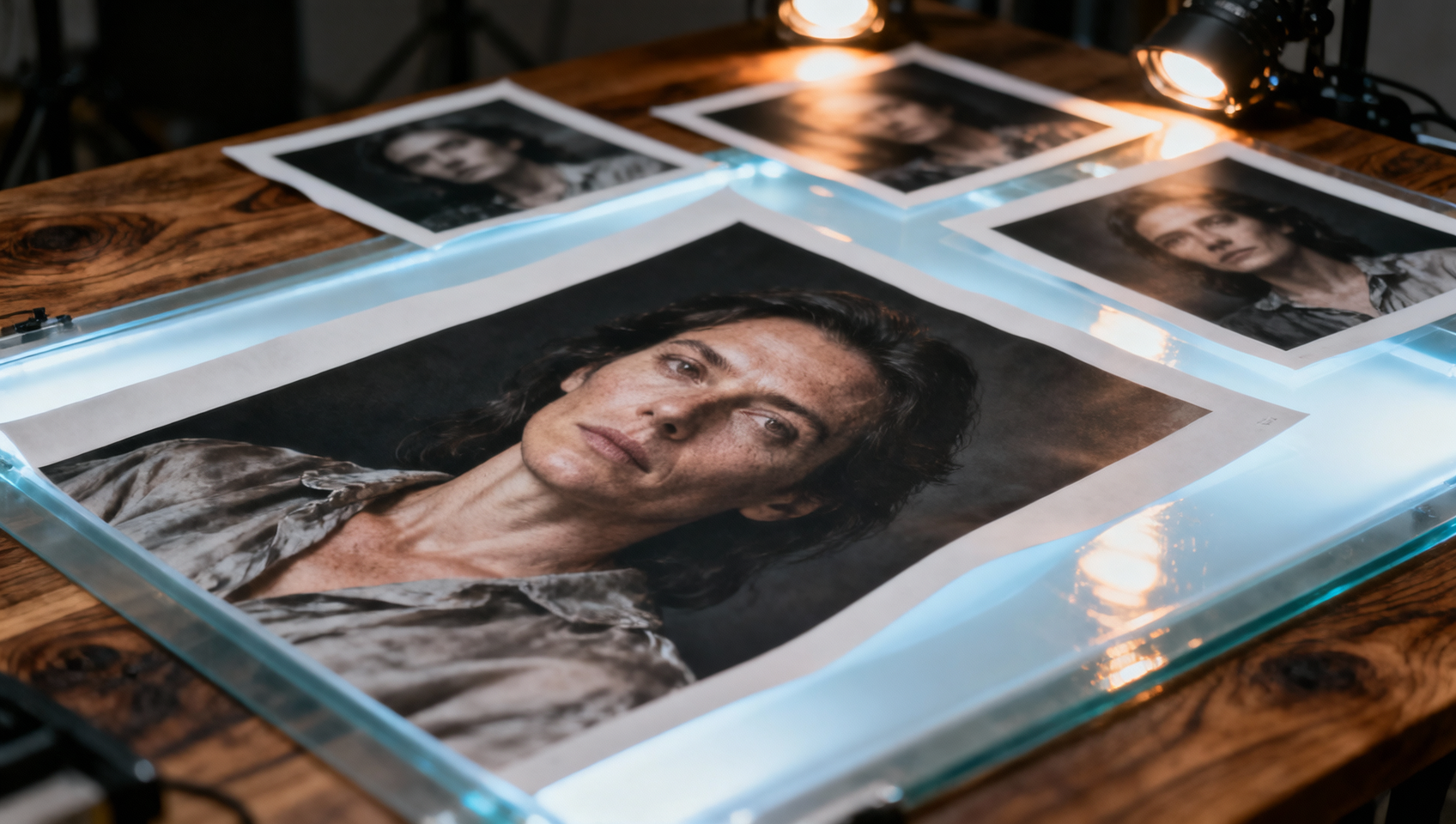
Midjourneys Alpha-Editor integriert jetzt das V8.2-Bearbeitungsmodell direkt in die Bild-Lightbox. Sie können ein Bild öffnen, eine Änderung in natürlicher Sprache beschreiben, bis zu vier Referenzen anhängen und den Bearbeitungsverlauf in derselben Sitzung überprüfen. Das Update macht die Bearbeitung leichter auffindbar, aber gute Ergebnisse hängen weiterhin von einem kontrollierten Workflow ab. Dieser Leitfaden zeigt, wie Sie den Editor testen, ohne die Bildqualitäten zu verlieren, die Ihnen bereits gefallen.
Midjourney hat den Lightbox-Workflow im Alpha-Changelog vom 3. September angekündigt. Alpha-Funktionen können sich schnell ändern, betrachten Sie die Interface-Namen in diesem Leitfaden daher als aktuell und nicht als permanent. Der nützliche Teil ist der Prozess: Ein Basisbild fixieren, eine Variable ändern, das Ergebnis vergleichen und eine Aufzeichnung der funktionierenden Anweisung behalten.
Was sich in der Alpha-Lightbox geändert hat
Die Hauptänderung ist der Kontext. Frühere Bearbeitungsabläufe zwangen Sie oft zwischen einer Galerie, einem separaten Editor und einem neuen Prompt hin und her. Die Alpha-Lightbox hält das ausgewählte Bild und seine Bearbeitungen zusammen. Das reduziert die Wahrscheinlichkeit, die falsche Variation zu bearbeiten oder zu vergessen, welches Bild die Sequenz gestartet hat.
Das V8.2-Bearbeitungsmodell akzeptiert normale Anweisungen. Anstatt den gesamten Generierungs-Prompt neu zu erstellen, können Sie eine fokussierte Änderung anfordern, wie „Ersetze das Nachmittagslicht durch kühles Fensterlicht" oder „Ändere die Jacke zu dunkelgrüner Wolle". Sie können auch bis zu vier Referenzbilder anhängen. Jede Referenz sollte eine klare Aufgabe haben, wie Subject-Identität, Produktform, Farbpalette oder Beleuchtung.
Dies ist keine Garantie, dass vier Referenzen besser performen als eine. Mehr Referenzen können konkurrierende Signale einführen. Beginnen Sie mit dem kleinsten Referenzset, das die Änderung ausdrückt, und fügen Sie eine weitere nur hinzu, wenn der erste Test eine wichtige Einschränkung vermissen lässt.
Ein starkes Basisbild vorbereiten
Ein sauberes Basisbild gibt dem Editor weniger zu reparieren. Wählen Sie vor dem Öffnen der Lightbox einen Frame mit korrekter Komposition, lesbaren Subject-Grenzen und glaubwürdiger Beleuchtung. Kleinere Farb- oder Materialprobleme sind in Ordnung. Große Anatomieprobleme, verschmolzene Objekte oder unklare Perspektive werden oft schwieriger zu fixieren nach mehreren Bearbeitungen.
Speichern Sie das Originalbild außerhalb der Bearbeitungssitzung. Geben Sie ihm einen praktischen Namen wie campaign-chair-base-01. Wenn der Editor einen vielversprechenden Zweig produziert, speichern Sie diesen Zweig unter einem neuen Namen, anstatt das Original zu ersetzen. Diese einfache Gewohnheit verhindert, dass eine lange Bearbeitungskette Ihre einzige Kopie wird.
Für einen breiteren Überblick über das Modell lesen Sie unseren Midjourney V8 Edit Model Guide. Wenn Sie Bereichsauswahl und Canvas-Erweiterung benötigen, deckt das Inpaint und Outpaint Tutorial diese Tools detaillierter ab.
Ein-Änderungs-Bearbeitungsanweisungen schreiben
Die beste erste Anweisung ändert eine sichtbare Eigenschaft. Benennen Sie das Ziel, die gewünschte Änderung und eine Bedingung, die fest bleiben muss. Hier ist eine Beispielanweisung, die die Struktur zeigt:
Change the ceramic mug to brushed steel. Keep its size, camera angle, handle position, and the existing morning light.
Diese Struktur gibt dem Modell eine klare Aktion und eine Erhaltungsliste. Sie macht es auch leichter, Fehler zu diagnostizieren. Wenn sich der Becher ändert, aber der Kamerawinkel bewegt, kann Ihre nächste Anweisung die Komposition verstärken, anstatt die ganze Szene neu zu schreiben.
Vermeiden Sie es, fünf kreative Entscheidungen in einen Satz zu stapeln. Eine Anfrage, Subject, Hintergrund, Beleuchtung, Objektiv und Art Direction zu ändern, erstellt viele gültige Interpretationen. Teilen Sie diese Anfrage in Stufen. Fixieren Sie zuerst das Subject, dann die Umgebung, dann den Finishing-Style. Stoppen Sie, wenn eine Bearbeitung die Qualität reduziert; kehren Sie zum letzten starken Bild zurück, anstatt zu verlangen, dass ein schwacher Zweig sich erholt.
Jeder Referenz eine Rolle zuweisen
Referenzbilder funktionieren am besten, wenn Sie wissen, warum jedes einzelne vorhanden ist. Ein Vier-Referenzen-Paket könnte enthalten:
- Das genehmigte Produkt fotografiert aus dem Zielwinkel.
- Eine Material-Nahaufnahme, die Oberflächentextur zeigt.
- Eine Beleuchtungsreferenz mit der gewünschten Schattenrichtung.
- Eine Farbreferenz mit der finalen Kampagnen-Palette.
Fügen Sie nicht vier attraktive Bilder hinzu, nur weil der Editor vier erlaubt. Wenn zwei Referenzen sich über Form oder Beleuchtung nicht einig sind, kann die Ausgabe sie mitteln. Testen Sie zuerst die Identitäts- oder Produktreferenz. Fügen Sie die Materialreferenz als nächstes hinzu, dann Beleuchtung und Farbe nur bei Bedarf.
Wenn ein Ergebnis abweicht, entfernen Sie Referenzen, bevor Sie Prompt-Details hinzufügen. Ein kürzerer Prompt mit einer entscheidenden Referenz kann stabiler sein als ein langer Prompt mit vier mehrdeutigen Bildern. Unser Vier-Bild-Referenzen-Tutorial bietet einen strukturierten Test zum Vergleichen von einem, zwei und vier Inputs.
Bearbeitungen als Kontaktbogen überprüfen
Beurteilen Sie ein Ergebnis nicht nur danach, ob es beeindruckend aussieht. Vergleichen Sie es mit dem Basisbild über fünf Checks: Subject-Identität, Komposition, Materialdetail, Lichtrichtung und unerwünschte Änderungen. Dokumentieren Sie jeden Check als bestanden, akzeptabel oder fehlgeschlagen.
Zoomen Sie heran, bevor Sie Hände, Gesichter, Produktkanten, Labels und wiederholte Muster billigen. Diese Bereiche offenbaren oft Schäden, die in einer kleinen Galerie-Kachel unsichtbar sind. Vergleichen Sie auch den Hintergrund. Eine erfolgreiche Kleidungsstück-Bearbeitung kann leise Möbel verschieben, ein Fenster ändern oder eine wichtige Markenfarbe weichzeichnen.
Halten Sie die Anweisung neben dem ausgewählten Bild. MidassAI Studio kann als Projektaufzeichnung für Basisbilder, Referenz-Packs und erfolgreiche Prompt-Formulierungen dienen. Eine kompakte Aufzeichnung hilft einem Teammitglied, die Bearbeitung zu reproduzieren, ohne durch eine lange Sitzung suchen zu müssen.
Ein praktischer Drei-Pass-Workflow
Nutzen Sie drei Pässe für Kunden- oder Kampagnenarbeit. Im ersten Pass, explorieren. Führen Sie zwei oder drei kurze Anweisungen aus und suchen Sie nach der Richtung, die das Basisbild erhält. Im zweiten Pass, kontrollieren. Nutzen Sie das stärkste Ergebnis und fixieren Sie ein verbleibendes Problem mit einem kleineren Referenzset. Im dritten Pass, verifizieren. Inspizieren Sie die Full-Resolution-Datei und vergleichen Sie sie mit dem Briefing.
Wenn das Ergebnis nach dem Kontroll-Pass noch viele Korrekturen benötigt, generieren Sie ein besseres Basisbild. Bearbeitung ist wertvoll, wenn sie genehmigte Komposition oder Identität schützt. Sie wird teuer, wenn jede Fixierung zwei neue Probleme erstellt.
Aktuelle Grenzen, an die Sie sich erinnern sollten
Midjourney beschreibt Alpha als eine aktive Testoberfläche. Buttons können sich bewegen, Fehler können erscheinen und Verhalten kann sich zwischen Sitzungen ändern. Das Unternehmen sagt auch, dass es noch Drag-and-Drop-Verhalten, Prompt-Pills, behaltene Einstellungen und Fehlerbehandlung verfeinert. Überprüfen Sie das offizielle Changelog, bevor Sie einen permanenten Team-Prozess dokumentieren.
Der Editor kann auch finale Produktionschecks nicht ersetzen. Bestätigen Sie Text, Verpackungsansprüche, Logos, Anatomie und legale Markenassets in einem konventionellen Design-Tool. Nutzen Sie generative Bearbeitung für visuelle Exploration und kontrollierte Szenenänderungen, dann nutzen Sie deterministische Tools für exakte Markierungen und Texte.
Das Fazit
Der Midjourney Alpha Editor ist am nützlichsten, wenn Sie ihn als versionierten Bearbeitungs-Workspace behandeln, nicht als Ein-Klick-Reparatur-Tool. Starten Sie von einem sauberen Bild, fordern Sie eine Änderung an, geben Sie jeder Referenz eine Aufgabe und vergleichen Sie jeden Zweig gegen dieselbe Checkliste. Dieser Prozess verwandelt die neue Lightbox in eine zuverlässige kreative Schleife, während das Alpha-Interface weiter evolviert.
Probieren Sie Midjourney in MidassAI Studio aus, um Ihre Basisbilder, Referenz-Packs und genehmigten Bearbeitungsanweisungen in einem Projekt zu organisieren.