
Midjourney V7 गाइड: MidassAI Studio पर अपनी जर्नी शुरू करें
Midjourney AI Team · 23 जुलाई 2026 · 8 min read
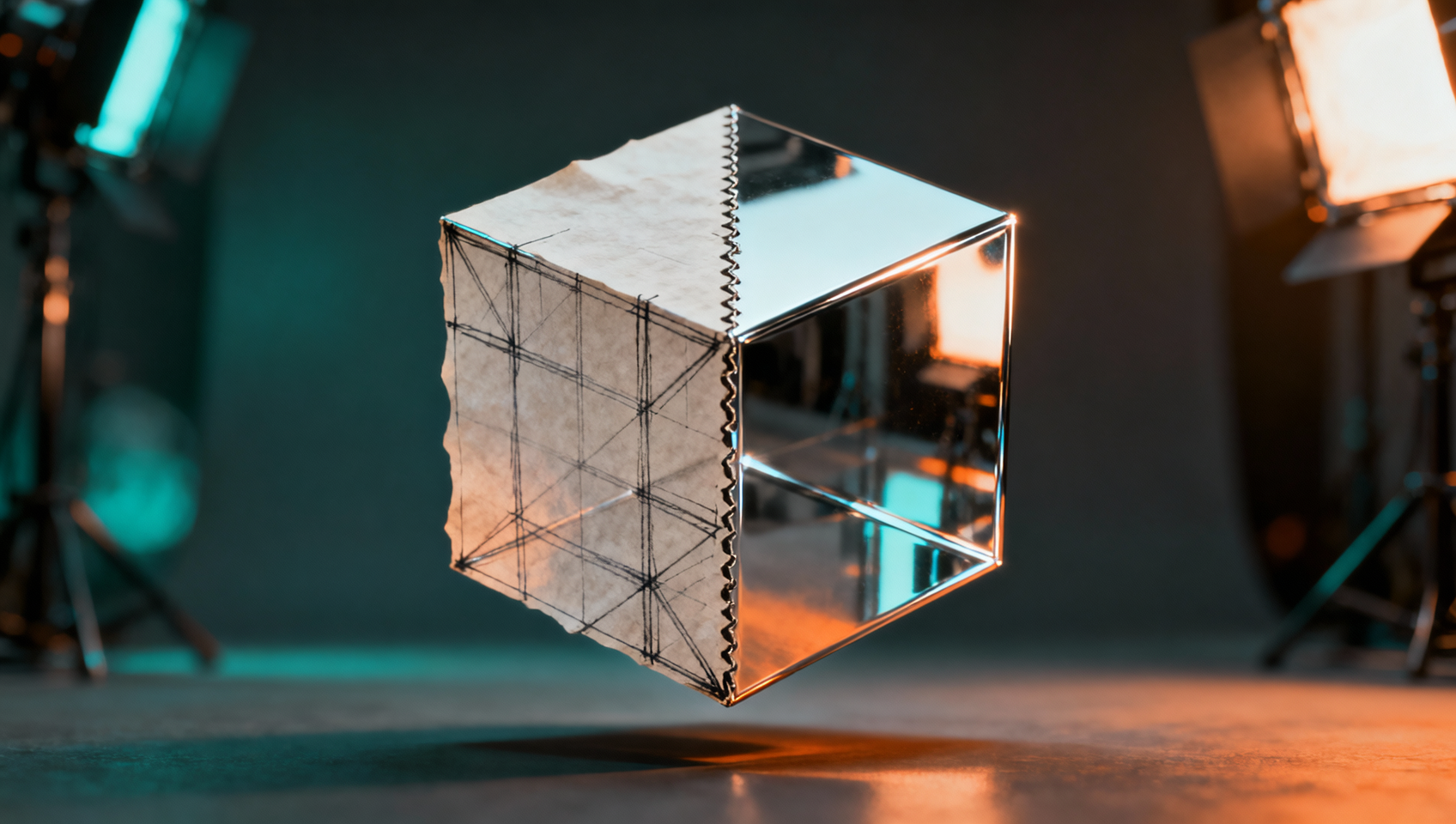
MidassAI Studio पर Midjourney V7 के साथ शुरुआत कैसे करें
जनरेटिव AI की दुनिया में कदम रखना उपलब्ध टूल्स और पैरामीटर्स की भरमार के कारण भारी पड़ सकता है। यह गाइड हमारे व्यापक पाठ्यक्रम में पाठ 00 के रूप में मूलभूत प्रवेश बिंदु के रूप में कार्य करती है—जो MidassAI Studio वातावरण के भीतर Midjourney V7 का उपयोग करके आपके वर्कफ़्लो को सुव्यवस्थित करने के लिए डिज़ाइन की गई है। चाहे आप एक कॉन्सेप्ट आर्टिस्ट हों, एक कंटेंट क्रिएटर हों, या एक शौकीन हों, लगातार परिणामों के लिए प्रॉम्प्ट इंजीनियरिंग और पैरामीटर हेरफेर की मूल बातों को समझना आवश्यक है।
हम केवल यादृच्छिक छवियां बनाने नहीं देख रहे हैं; हम एक दोहराने योग्य प्रक्रिया बना रहे हैं। यह लेख उस सीखने के मार्ग की रूपरेखा तैयार करता है जिसका आप इस श्रृंखला में पालन करेंगे: पहले AI इमेज जनरेशन में महारत हासिल करना, फिर AI वीडियो और AI म्यूजिक में विस्तार करना, और अंत में विशेष AI टूल्स का उपयोग करके इन आउटपुट को एकीकृत करना। इस गाइड के अंत तक, आपको यह स्पष्ट समझ होगी कि MidassAI Studio में प्रोजेक्ट को कैसे शुरू करें और अपनी पहली हाई-फिडेलिटी जनरेशन कैसे Execute करें।
मूल बातें सीखें: AI इमेज जनरेशन
किसी भी विजुअल AI वर्कफ़्लो की रीढ़ टेक्स्ट-टू-इमेज मॉडल है। Midjourney V7 में, बारीकी इसमें है कि आप मॉडल को अपना इरादा कैसे समझाते हैं। मूल कमांड /imagine है, लेकिन बुनियादी प्रॉम्प्ट्स पर निर्भर रहने से सामान्य परिणाम मिलते हैं। स्टूडियो स्तर का आउटपुट प्राप्त करने के लिए, आपको आस्पेक्ट रेशियो, शैलीकरण और संस्करण को नियंत्रित करने वाले पैरामीटर्स का लाभ उठाना होगा।
अपना प्रॉम्प्ट तैयार करते समय, विषय के साथ शुरू करें, इसके बाद माध्यम, रोशनी और कंपोजिशन आता है। उदाहरण के लिए, "a cyberpunk city" टाइप करने के बजाय, "neon-lit cyberpunk city street, rain-slicked pavement, cinematic lighting, shot on 35mm lens" आज़माएं। एक बार जब आपका बेस प्रॉम्प्ट तैयार हो जाए, तो आवश्यक पैरामीटर्स जोड़ें।
अधिकांश सोशल मीडिया कंटेंट के लिए, वर्टिकल आस्पेक्ट रेशियो सबसे अच्छा काम करता है। आप अपने प्रॉम्प्ट के अंत में --ar 9:16 जोड़ेंगे। यदि आप फिल्मों या गेम के लिए कॉन्सेप्ट आर्ट बना रहे हैं, तो --ar 16:9 जैसा वाइडस्क्रीन फॉर्मेट अधिक उपयुक्त है। यह सुनिश्चित करने के लिए कि मॉडल अपनी खुद की कलात्मक झंकार को बहुत ज्यादा जोड़े बिना आपके प्रॉम्प्ट का सख्ती से पालन करे, --style raw पैरामीटर का उपयोग करें। यह पेशेवर वर्कफ़्लो के लिए महत्वपूर्ण है जहां कलात्मक झंकार से ज्यादा निरंतरता मायने रखती है।
आउटपुट गुणवत्ता में अप्रत्याशित बदलाव से बचने के लिए हमेशा संस्करण निर्दिष्ट करें। चूंकि हम वर्तमान स्थिर बिल्ड पर ध्यान केंद्रित कर रहे हैं, इसलिए अपनी कमांड में --v 7 जोड़ें। एक पूर्ण कमांड संरचना इस प्रकार दिखती है:
उदाहरण के लिए, आप यह कमांड उपयोग कर सकते हैं:
/imagine prompt: neon-lit cyberpunk city street, rain-slicked pavement, cinematic lighting, shot on 35mm lens --ar 16:9 --style raw --v 7
MidassAI Studio में इसे Execute करना एक सुव्यवस्थित इंटरफ़ेस प्रदान करता है जहां आप संदर्भ बदले बिना इन जनरेशन को प्रबंधित कर सकते हैं। शुरुआती लोगों के सामने आने वाली एक आम गलती प्रॉम्प्ट को ज़रूरत से ज्यादा जटिल बनाना है। बहुत सारे विरोधाभासी विशेषण जोड़ने से मॉडल कन्फ्यूज हो जाता है। अपने विवरणों को सुसंगत रखें। यदि आप एक विशिष्ट रंग पैलेट चाहते हैं, तो इसे प्रॉम्प्ट स्ट्रिंग में शुरू में परिभाषित करें।
नई संभावनाएं: AI वीडियो और म्यूजिक
एक बार जब आप अपनी स्थिर छवियां सुरक्षित कर लेते हैं, तो आधुनिक क्रिएटर वर्कफ़्लो में अगला तार्किक कदम गति और ध्वनि है। जबकि Midjourney मुख्य रूप से स्थिर छवियों को संभालता है, MidassAI Studio के भीतर का इकोसिस्टम आपको वीडियो और ऑडियो तक का अंतर को पाटने की अनुमति देता है।
AI वीडियो के लिए, वर्कफ़्लो में आमतौर पर अपने बनाए गए Midjourney इमेज लेना और उन्हें समर्पित वीडियो मॉडल का उपयोग करके एनिमेट करना शामिल है। यह सुनिश्चित करता है कि दृश्य शैली स्थिर रहते हुए गति जुड़ जाती है। यदि आपके पास पहले से ही एक सटीक स्थिर छवि है तो आप शुरुआत से वीडियो जनरेट नहीं करना चाहते हैं; इसके बजाय, इमेज-टू-वीडियो वर्कफ़्लो का उपयोग करें। यह किरदार डिज़ाइन और रोशनी को संरक्षित रखता है जिसे आपने V7 इमेज जनरेशन चरण में परिपूर्ण करने के लिए समय बिताया था।
इसी तरह, AI म्यूजिक जनरेशन विजुअल कंटेंट का पूरक है। चाहे आपको रील के लिए बैकग्राउंड ट्रैक की आवश्यकता हो या गेम के लिए साउंड इफेक्ट्स, अपने दृश्यों के मूड से मेल खाने वाला ऑडियो जनरेट करना कुंजी है। यहां सीखने के मार्ग में टेम्पो, शैली और अवधि पैरामीटर्स को समझना शामिल है। अपने प्रोजेक्ट में ऑडियो को एक बाद के विचार के बजाय एक मुख्य घटक के रूप में Treat करके, आप उत्पादन मूल्य को काफी बढ़ाते हैं।
इस श्रृंखला में, हम उन विशिष्ट टूल्स में गहराई से जाएंगे जो इन मोडालिटी को संभालते हैं। अभी के लिए, यह पहचानें कि आपकी Midjourney छवियां वे एसेट्स हैं जो इन बाद के चरणों को संचालित करेंगी। एक उच्च गुणवत्ता वाली बेस इमेज उच्च गुणवत्ता वाले वीडियो एनिमेशन की ओर ले जाती है।
टूल्स और वर्कफ़्लो प्रबंधन को एकीकृत करना
पहेली का अंतिम टुकड़ा संगठन है। सौों छवियां जनरेट करना बेकार है यदि आप बाद में सही one नहीं ढूंढ सकते। MidassAI Studio इन एसेट्स को प्रबंधित करने के लिए एक केंद्रीय हब प्रदान करता है। विभिन्न फ़ोल्डरों में स्थानीय रूप से फ़ाइलें सेव करने के बजाय, स्टूडियो की प्रोजेक्ट प्रबंधन सुविधाओं का उपयोग करें।
इसमें अपनी जनरेशन को टैग करना, सर्वोत्तम आउटपुट को रेटिंग देना और सफल छवियों के लिए उपयोग किए गए सीड्स का ट्रैक रखना शामिल है। सीड पैरामीटर (--seed) प्रजनन क्षमता के लिए महत्वपूर्ण है। यदि आप कोई ऐसी इमेज जनरेट करते हैं जो आपको पसंद है, तो सीड नंबर नोट करें। आप विभिन्न बैचों में स्थिर किरदार या दृश्य बनाने के लिए थोड़े प्रॉम्प्ट भिन्नताओं के साथ उसी सीड का उपयोग कर सकते हैं।
इसके अलावा, संदर्भ छवियों को एकीकृत करने से स्थिरता में नाटकीय सुधार हो सकता है। शैली संदर्भ के लिए --sref और किरदार संदर्भ के लिए --cref का उपयोग करें। यदि आपके पास कोई विशिष्ट किरदार शीट है जिसे आप कई जनरेशन में बनाए रखना चाहते हैं, तो उसे अपलोड करें और इमेज URL के साथ --cref पैरामीटर का उपयोग करें। यह चेहरे की विशेषताएं और कपड़ों का विवरण लॉक कर देता है, जो अक्सर AI किरदार डिज़ाइन का सबसे कठिन हिस्सा होता है।
Quick Takeaways
आम गलतियां और उनसे बचने के तरीके
सही टूल्स होने के बावजूद, गलतियां होती हैं। एक बारंबार होने वाली त्रुटि जनरेशन के बाद तक आस्पेक्ट रेशियो को नजरअंदाज करना है। Instagram Story में फिट होने के लिए वर्गाकार छवि को क्रॉपिंग अक्सर कंपोजिशन को खराब कर देती है। एंटर दबाने से पहले हमेशा --ar सेट करें। एक अन्य समस्या लाइटिंग विवरणों की उपेक्षा करना है। AI मॉडल जब तक बताया न जाए तब तक फ्लैट लाइटिंग पर डिफॉल्ट होते हैं। स्पष्ट रूप से "volumetric lighting" या "golden hour" बताने से एक साधारण छवि को आकर्षक में बदला जा सकता है।
इसके अतिरिक्त, अपस्केलिंग प्रक्रिया को नजरअंदाज न करें। प्रारंभिक ग्रिड विकल्प प्रदान करता है, लेकिन अंतिम आउटपुट को प्रिंट या हाई-रेजोल्यूशन स्क्रीन के लिए उपयोग करने योग्य बनाने के लिए अपस्केलिंग की आवश्यकता होती है। MidassAI Studio इसे बिना किसी रुकावट के संभालता है, लेकिन सुनिश्चित करें कि आप अपनी जरूरतों के आधार पर सही अपस्केल मॉडल (Subtle बनाम Creative) का चयन कर रहे हैं। Subtle अधिक विवरण बनाए रखता है, जबकि Creative अतिरिक्त टेक्सचर जोड़ सकता है जो हमेशा वांछित नहीं होता है।
आपके सीखने के मार्ग में अगले कदम
यह गाइड आपकी यात्रा की शुरुआत का प्रतीक है। अब आप प्रॉम्प्टिंग, पैरामीटर उपयोग और AI मीडिया के व्यापक इकोसिस्टम की मूल बातें समझते हैं। आगामी लेखों में, हम उन्नत किरदार स्थिरता तकनीकों को तोड़ेंगे, विशिष्ट वीडियो एनिमेशन पाइपलाइन का पता लगाएंगे, और चर्चा करेंगे कि इन कौशलों का मुद्रीकरण कैसे करें।
जनरेटिव AI का परिदृश्य तेजी से बदलता है। अपडेट रहने के लिए अभ्यास की आवश्यकता होती है। केवल पैरामीटर्स के बारे में न पढ़ें; उनका उपयोग करें। यह देखने के लिए कि मॉडल कैसे प्रतिक्रिया देता है, विभिन्न --stylize मानों के साथ एक ही प्रॉम्प्ट के दस भिन्नताएं जनरेट करें। क्या काम करता है इसके लिए अंतर्ज्ञान विकसित करने का एकमात्र तरीका प्रयोग है।
क्या आप इसे अभ्यास में लाने के लिए तैयार हैं? अपने अनुकूलित इंटरफ़ेस के साथ अपनी पहली V7 छवियां जनरेट करना शुरू करने के लिए स्टूडियो वातावरण पर जाएं।
MidassAI Studio में Midjourney आज़माएं
इस संरचित दृष्टिकोण का पालन करके, आप यादृच्छिक प्रयोग से इरादामंद रचना की ओर बढ़ते हैं। अपने प्रॉम्प्ट को व्यवस्थित रखें, पैरामीटर्स का सम्मान करें, और हमेशा अपने आधार एसेट्स की गुणवत्ता को प्राथमिकता दें। टूल्स शक्तिशाली हैं, लेकिन आपका निर्देशन परिणाम निर्धारित करता है।