
Guida Midjourney: Comandi e Generazione Immagini HD
Midjourney AI Team · 23 luglio 2026 · 7 min read
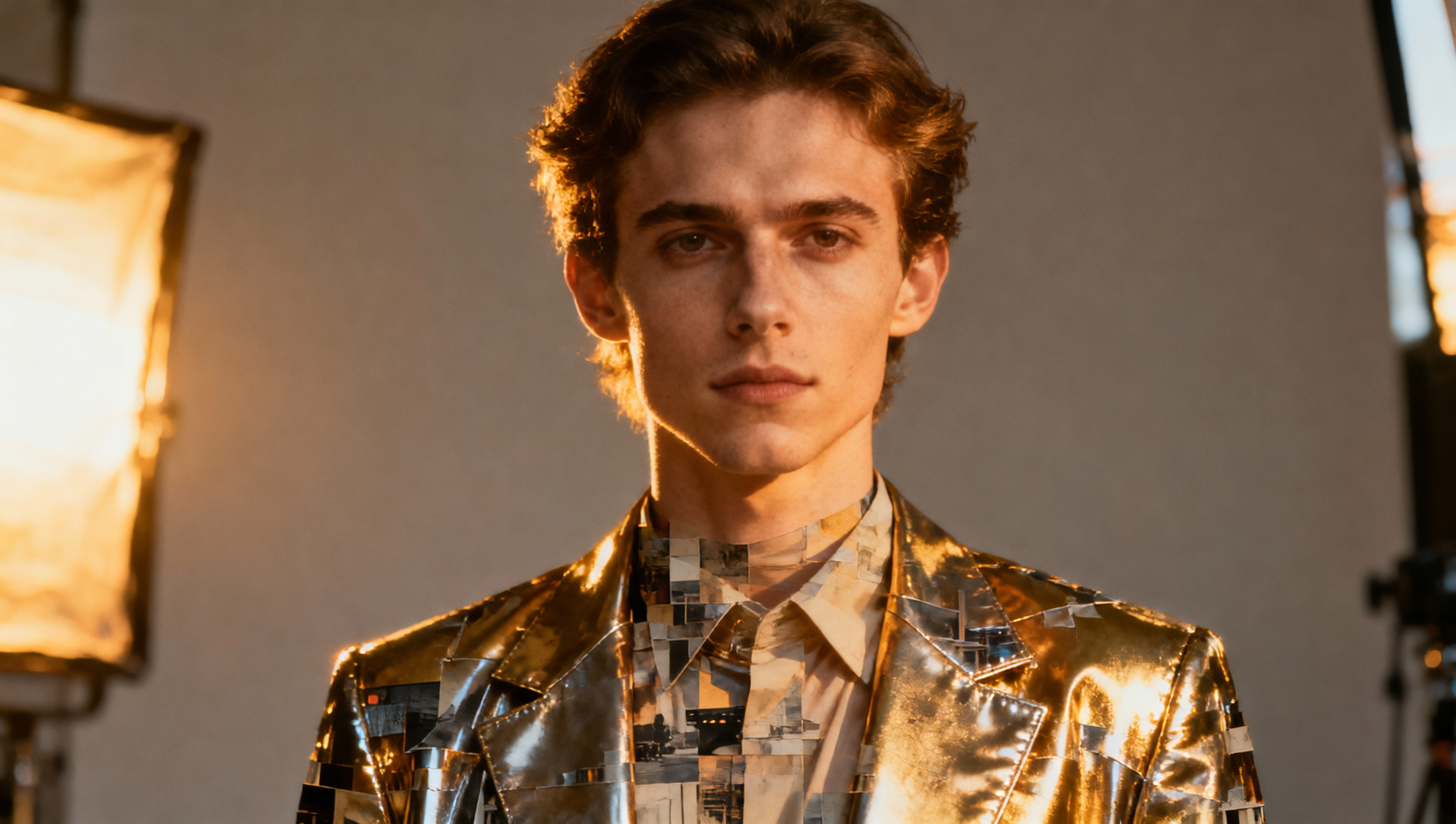
Comprendere il Flusso di Lavoro Midjourney
Midjourney si è evoluto da un bot Discord di nicchia a un motore creativo completo accessibile tramite interfacce web come MidassAI Studio. Per designer, marketer e artisti visivi, la capacità di tradurre concetti astratti in immagini ad alta fedeltà non è più un lusso: è una competenza fondamentale. Tuttavia, sbloccare il pieno potenziale dello strumento richiede più che digitare una frase. Richiede la comprensione di parametri, versioning e raffinamento iterativo.
Questa guida suddivide il flusso operativo in passaggi pratici. Andiamo oltre la generazione di base per discutere come controllare le proporzioni, mantenere la coerenza dei personaggi e sfruttare i riferimenti di stile. Che tu stia accessing Midjourney tramite Discord o l'ambiente web semplificato di MidassAI Studio, la logica sottostante rimane coerente.
Quick Takeaways
A Chi È Rivolta Questa Guida
Questo tutorial è progettato per professionisti che necessitano di risultati affidabili, non solo sperimentazione casuale. È ideale per:
- Grafici che desiderano prototipare rapidamente concetti per presentazioni ai clienti.
- Team Marketing che necessitano di asset personalizzati senza problemi di licenza.
- Concept Artist che richiedono controlli specifici su illuminazione o composizione.
- Appassionati che vogliono andare oltre le impostazioni predefinite per ottenere risultati professionali.
Se ti aspetti un pulsante fully automated che garantisca la perfezione ogni volta, questo strumento non fa per te. Midjourney è un partner creativo. Richiede direzione. I seguenti passaggi delineano come fornire quella direzione in modo efficace.
Accesso all'Interfaccia: Web vs Discord
Storicamente, Midjourney operava esclusivamente all'interno di Discord. Sebbene Discord rimanga potente per l'interazione comunitaria, può essere disordinato per il lavoro focalizzato. MidassAI Studio offre un'interfaccia web dedicata che semplifica il processo.
Passaggio 1: Autenticazione Naviga sulla piattaforma studio ed effettua il login. L'interfaccia web rimuove il rumore dei canali pubblici, permettendoti di concentrarti sulla tua coda di generazione. La tua cronologia viene preservata, rendendo più facile revisitare i prompt precedenti.
Passaggio 2: Il Canvas di Creazione
Una volta effettuato il login, individua il campo di input. In Discord, questo è il comando /imagine. Nello studio web, è spesso una casella di testo prominente etichettata "Create" o "Generate". La funzionalità è identica: stai inviando un input testuale al motore di rendering.
Costruire il Prompt Perfetto
Il prompt è il tuo meccanismo di controllo primario. Una struttura robusta del prompt segue tipicamente questa gerarchia: Soggetto + Stile + Illuminazione/Ambiente + Parametri.
Evita aggettivi vaghi come "beautiful" o "high quality". Il modello li interpreta diversamente rispetto a un direttore artistico umano. Invece, sii specifico sul medium e sulla luce.
Esempio di Prompt:
Ecco un esempio di comando da utilizzare:
/imagine prompt: a futuristic cyberpunk street market at night, neon signs reflecting on wet pavement, cinematic lighting, shot on 35mm lens --ar 16:9 --v 7
In questo esempio:
- Soggetto: Mercato di strada cyberpunk futuristico.
- Ambiente: Notte, pavimentazione bagnata, insegne al neon.
- Tecnico: Illuminazione cinematografica, obiettivo 35mm.
- Parametri: Proporzioni 16:9, Versione 7.
Nota la separazione tra linguaggio naturale e parametri. I parametri vanno sempre alla fine della stringa del prompt.
Padroneggiare Parametri e Controlli
I parametri sono interruttori che alterano il modo in cui il modello elabora il tuo testo. Sono prefissati con doppio trattino. Comprenderli fa la differenza tra un'immagine generica e un asset utilizzabile.
Proporzioni (--ar)
Di default, le immagini sono quadrate (1:1). Per le storie sui social media, usa --ar 9:16. Per sfondi desktop o inquadrature cinematografiche, usa --ar 16:9.
- Utilizzo:
--ar 3:2crea un rapporto paesaggistico fotografico standard.
Stilizzazione (--s) Questo controlla quanto fortemente il modello applica il proprio training estetico rispetto all'aderenza stretta al tuo prompt.
- Basso (--s 50): Più vicino al tuo prompt letterale, meno flair artistico.
- Alto (--s 750): Più artistico, potenzialmente deviando dai dettagli specifici.
- Default: Solitamente intorno a 100.
Versione (--v)
Specifica sempre la versione per garantire coerenza tra i progetti. Ad oggi, --v 7 offre la massima fedeltà per fotorealismo e rendering del testo. Le versioni precedenti possono essere migliori per stili artistici specifici, ma v7 è lo standard per il lavoro di produzione.
Style Raw (--style raw)
Quando vuoi che l'immagine appaia meno "processata" dai filtri di bellezza default di Midjourney, aggiungi --style raw. Questo è cruciale per la fotografia in stile documentario o quando hai bisogno che l'immagine sembri meno arte AI.
Mantenere la Coerenza con i Riferimenti
Una delle sfide più grandi nella generazione AI è la coerenza. Come mantenere un personaggio identico attraverso diverse inquadrature? Midjourney fornisce due parametri potenti per questo: --cref e --sref.
Riferimento Personaggio (--cref)
Carica un'immagine di un personaggio che vuoi riutilizzare. Copia l'URL dell'immagine e aggiungi --cref [URL] al tuo nuovo prompt. Il modello proverà a mappare le caratteristiche facciali e i vestiti dell'immagine di riferimento sulla nuova generazione. Questo è invaluable per strisce a fumetti o storyboard.
Riferimento Stile (--sref)
Se hai una palette di colori specifica o una texture che vuoi replicare, usa --sref [URL]. Questo trasferisce lo stile artistico senza copiare il contenuto. Puoi combinare più riferimenti di stile per fondere estetiche.
Raffinamento e Post-Produzione
La generazione è raramente un processo al primo colpo. Una volta che appare la griglia iniziale, devi iterare.
Upscaling Seleziona l'immagine migliore dalla griglia e scegli "Upscale". Questo aumenta la risoluzione e aggiunge dettaglio. In MidassAI Studio, questo è spesso gestito automaticamente o tramite un pulsante one-click.
Variazioni Se ti piace la composizione ma vuoi dettagli diversi, usa "Vary (Strong)" o "Vary (Subtle)". Le variazioni forti cambiano l'immagine significativamente, mentre le variazioni sottili mantengono intacta la struttura core.
Salvataggio ed Esportazione Una volta soddisfatto, scarica il file ad alta risoluzione. Assicurati di salvare la versione upscaled, non la thumbnail della griglia iniziale. Organizza i tuoi asset per cartelle di progetto immediatamente per mantenere un flusso di lavoro pulito.
Errori Comuni e Risoluzione Problemi
Anche gli utenti esperti incontrano problemi. Ecco come risolvere i problemi più frequenti.
Mani o Volti Distorti
Questo è un artefatto comune. Prova ad aggiungere --style raw per ridurre l'over-processing. Puoi anche usare lo strumento "Vary Region" per inpaint aree specifiche come le mani senza rigenerare tutta l'immagine.
Prompt Ignorati Se il modello ignora parte del tuo prompt, potrebbe essere troppo complesso. Scomponilo. Dai priorità al soggetto principale all'inizio della stringa. Rimuovi aggettivi conflittuali.
Tempi di Attesa Durante le ore di punta, la generazione potrebbe rallentare. L'uso dello studio web offre spesso una migliore gestione della coda rispetto ai server Discord pubblici. Se la velocità è critica, considera di controllare lo stato del server o aggiornare il tuo piano per modalità più veloci.
Integrazione nel Tuo Flusso Creativo
Midjourney non dovrebbe esistere nel vuoto. Usa le immagini generate come livelli base in Photoshop o After Effects. Aggiungi overlay di testo, regola la color grading o composita più generazioni insieme. L'AI fornisce la materia prima; la tua expertise fornisce la lucidatura.
Per i team, stabilisci una libreria condivisa di prompt efficaci e set di parametri. Questo assicura che diversi membri della tua organizzazione producano lavoro visivamente coerente. Documenta quali versioni di Midjourney sono state utilizzate per progetti specifici per consentire la riproducibilità futura.
Considerazioni Finali
Padroneggiare Midjourney riguarda il bilanciare intuizione creativa con precisione tecnica. Gli strumenti sono potenti, ma rispondono meglio a istruzioni chiare e strutturate. Sfruttando parametri come --ar, --v 7, e --cref, passi dalla generazione casuale al design intenzionale.
Per semplificare questo processo e accedere a uno spazio di lavoro dedicato senza distrazioni Discord, raccomandiamo di testare il flusso di lavoro in un ambiente specializzato. Puoi iniziare a generare immediatamente utilizzando gli strumenti integrati disponibili online.
Prova Midjourney in MidassAI Studio per sperimentare un flusso di lavoro ottimizzato per creatori professionisti.