
Cheat Sheet Stili e Keyword Midjourney – Guida 55+ Prompt
Midjourney AI Team · 23 luglio 2026 · 6 min read
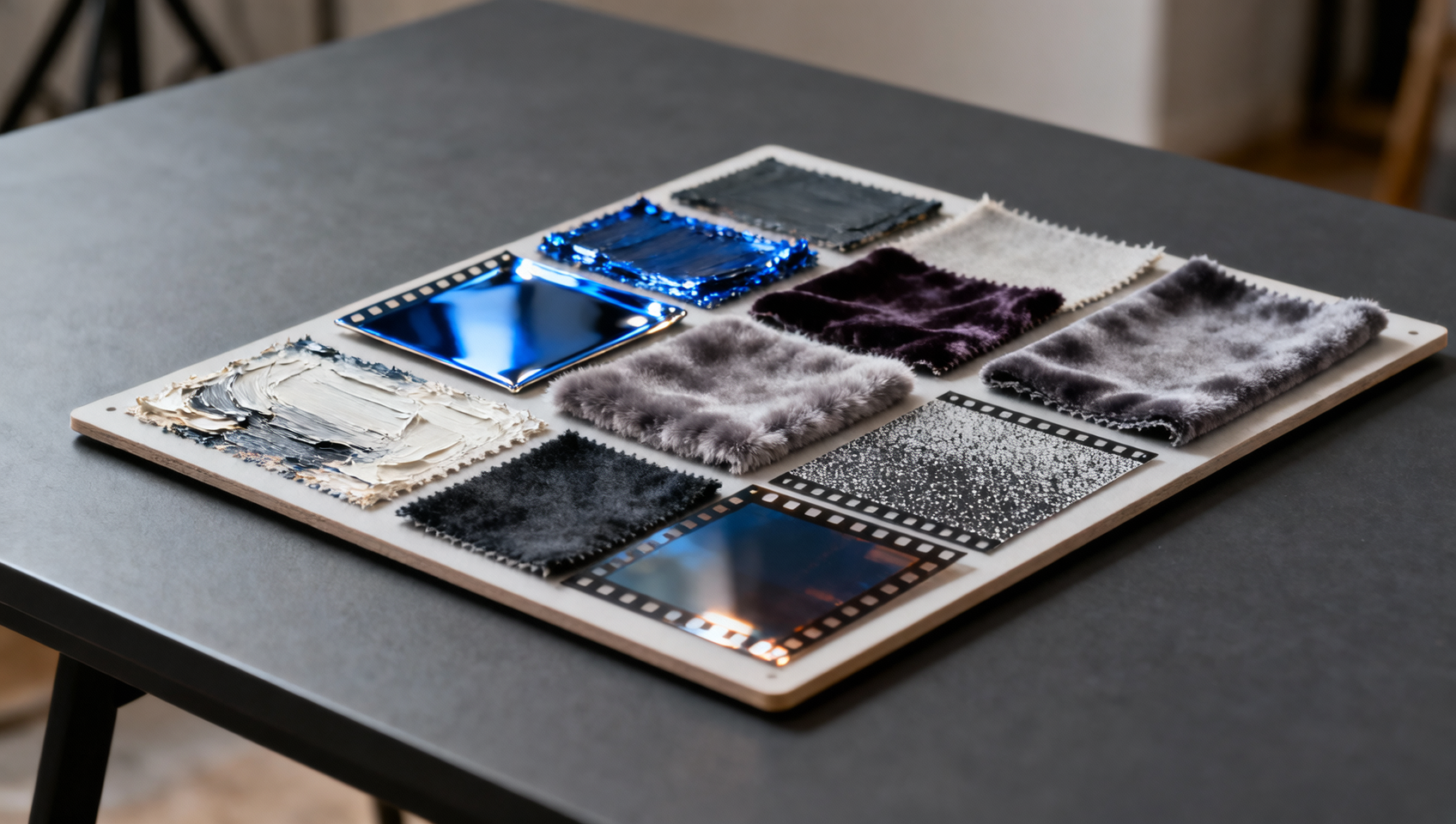
Perché la Struttura del Prompt Conta Più di Quanto Pensi
Generare arte AI coerente non dipende dalla fortuna; dipende dall'architettura. Quando digiti un prompt in Midjourney, non stai solo chiedendo un'immagine; stai dirigendo un sistema di navigazione nello spazio latente. Senza un approccio strutturato, i risultati variano selvaggiamente. Un minuto ottieni un ritratto fotorealistico, il minuto dopo un'illustrazione distorta. Questa incoerenza uccide l'efficienza del flusso di lavoro, specialmente quando produci asset per clienti o pipeline di contenuti.
Questa guida scompone il vocabolario essenziale necessario per controllare in modo affidabile gli output di Midjourney. Ci concentriamo su tre livelli principali: Stile Artistico, Media Pittorici e Texture Sfondo. Padroneggiando queste categorie, smetti di indovinare e inizi a progettare. Che tu stia usando il bot Discord o l'interfaccia semplificata in MidassAI Studio, la logica rimane la stessa. La differenza sta nella velocità con cui puoi iterare.
A Chi è Rivolto
Questa risorsa è progettata per visual designer, team di marketing e creator di contenuti che necessitano risultati ripetibili. Se sei stanco di tirare i dadi ad ogni generazione, questo framework fa per te. È adatto anche agli appassionati che vogliono capire perché certi prompt rendono con maggiore fedeltà. Non servono conoscenze avanzate di coding, ma serve la volontà di testare i parametri sistematicamente.
La Triade Fondamentale delle Keyword
Per costruire un prompt robusto, pensa a strati. Un errore comune è accumulare aggettivi senza gerarchia. Invece, organizza le keyword in tre bucket distinti. Questo aiuta il modello a prioritizzare le informazioni visive correttamente.
1. Stile Artistico
Lo stile definisce il movimento estetico o il linguaggio visivo. Questo è il segnale più forte che puoi inviare.
- Cyberpunk: Luci al neon, alto contrasto, distopia futuristica.
- Bauhaus: Forme geometriche, colori primari, minimalismo.
- Ukiyo-e: Stampa giapponese su legno, prospettiva piatta, contorni decisi.
- Synthwave: Anni '80 retro, griglie, gradienti viola e arancione.
- Hyperrealism: Indistinguibile dalla fotografia, fuoco nitido.
2. Media Pittorici
Questo detta la simulazione del materiale. Dice all'AI quale strumento ha creato l'immagine.
- Oil on Canvas: Pennellate visibili, texture, profondità cromatica ricca.
- Watercolor: Translucido, bordi sbavati, gradienti soft.
- Digital Illustration: Linee pulite, shading piatto, qualità vettoriale.
- Charcoal Sketch: Granuloso, monocromatico, shading ad alto contrasto.
- 3D Render: Octane render, ray tracing, superfici lisce.
3. Texture e Sfondo
Questo livello controlla l'atmosfera e la profondità. Previene che le immagini appaiano piatte o sterili.
- Volumetric Lighting: Raggi di luce, profondità atmosferica, particelle di polvere.
- Film Grain: ISO 3200, feeling nostalgico, texture analogica.
- Bokeh: Sfondo sfocato, fuoco sul soggetto, profondità di campo.
- Minimalist White: Pulito, illuminazione studio, focus prodotto.
- Dark Moody: Ombre, illuminazione low key, tono misterioso.
Quick Takeaways
Costruire il Tuo Flusso di Lavoro per i Prompt
Combinare questi elementi richiede una sintassi specifica per evitare conflitti. Inizia con il soggetto, poi aggiungi i livelli della triade. Infine, aggiungi i parametri tecnici. Un prompt ben strutturato appare così:
Ecco un esempio di struttura base:
/imagine prompt: [Subject], [Art Style], [Painting Media], [Texture/Background] --v 7 --ar 16:9
Ad esempio, se vuoi un paesaggio futuristico, non digitare solo "future city". Invece, costruiscilo:
Costruiscilo così:
/imagine prompt: Futuristic cityscape, Cyberpunk style, Digital Illustration, Volumetric Lighting --v 7 --ar 16:9 --s 250
Questo dice a Midjourney esattamente cosa disegnare, come disegnarlo e come illuminarlo. Il parametro --s 250 controlla la stilizzazione, mantenendo l'immagine artistica ma non eccessivamente astratta. Se noti che l'AI ignora le tue keyword specifiche sui media, prova ad aggiungere --style raw. Questo parametro riduce il bias interno del modello verso l'abbellimento, permettendo alle tue keyword specifiche come "Charcoal Sketch" di avere la precedenza sulla finitura digitale generica.
Padroneggiare i Parametri per il Controllo
Le keyword sono solo metà dell'opera. I parametri ti danno controllo tecnico sulle dimensioni e sul comportamento del modello. In MidassAI Studio, puoi regolarli via slider, ma conoscere la sintassi aiuta a raffinare i prompt manualmente.
- Aspect Ratio (--ar): Impostalo sempre presto. I social media richiedono 4:5 o 1:1, mentre gli sfondi richiedono 16:9. Cambiarlo tardi nel processo può alterare significativamente la composizione.
- Version (--v): Consigliamo di usare
--v 7o l'ultima versione stabile per coerenza e rendering del testo migliorati. Le versioni più recenti comprendono meglio il linguaggio naturale ma possono richiedere--style rawper aderire strettamente a stili artistici di nicchia. - Style Reference (--sref): Se hai un URL immagine che cattura la palette colori o il mood esatto che vuoi, usa
--sref [URL]. Questo è più potente delle keyword per la coerenza in una serie di immagini. - Character Reference (--cref): Per lo storytelling, mantieni il tuo personaggio coerente usando
--cref [URL]. Questo blocca i tratti del viso e i dettagli dei vestiti in diversi prompt.
Errori Comuni da Evitare
Anche con una cheat sheet, gli errori capitano. Ecco i problemi più frequenti che vediamo affrontare ai praticanti.
Sovraccaricare il Prompt Aggiungere troppe keyword confonde il modello. Se chiedi "watercolor, oil, 3d render, and sketch" simultaneamente, l'AI li fonderà in un pasticcio fangoso. Scegli un tipo di media per generazione.
Ignorare lo Spazio Negativo
Midjourney non supporta il negative prompting (es. --no hands) nello stesso modo di Stable Diffusion. Invece, descrivi cosa vuoi vedere. Piuttosto che dire "no background", dì "isolated on white background".
Illuminazione Incoerente Mischiare "moody shadows" con "bright studio lighting" crea conflitto. Assicurati che le keyword di texture e sfondo si allineino con il tuo stile artistico. Una scena Cyberpunk funziona bene con neon e pioggia, ma clasha con texture acquerello soft a meno che tu non stia cercando intenzionalmente contrasto.
Iterare in MidassAI Studio
Una volta ottenuto il tuo prompt base, inizia il vero lavoro. Raramente la prima generazione è l'asset finale. Usa gli strumenti Variation per tweakare la composizione senza perdere lo stile. In MidassAI Studio, puoi gestire queste iterazioni in una cartella progetto, mantenendo i tuoi style references organizzati.
Quando trovi una combinazione che funziona, salvala come template. Ad esempio, se "Oil on Canvas + Volumetric Lighting" ti dà la texture perfetta per il tuo brand, memorizza quel suffisso. Riusare cluster di keyword di successo risparmia ore di tuning.
Prossimi Passi per il Tuo Flusso di Lavoro
Smetti di trattare i prompt come testo usa e getta. Trattali come asset di codice. Documenta cosa funziona, versiona i tuoi prompt e costruisci una libreria personale di style modifiers. Questo shift di mindset ti sposta da utente casual a operatore professionale.
Pronto a semplificare il tuo processo di generazione? Accedi al pieno potere di Midjourney con flussi di lavoro organizzati e feature di collaborazione team.