
Midjourney 共有フォルダー:チームワークフローガイド
Midjourney AI Team · 2026年10月14日 · 17 min read
Keywords: Midjourney 共有フォルダー, チーム共同作業, 画像管理ワークフロー
Published: 2026年10月14日 Author: Midjourney AI Team

Midjourney 共有フォルダーを使えば、チームは画像を一か所に集め、共同で制作できます。重要なのは、リンクを知っている人だけでなく、誰が貢献できるかという選択です。確認担当者には閲覧方法を、制作者には作業方法を与え、承認記録を新しい画像のストリームから分離して保ちます。
共有フォルダーは、2026 年 10 月 8 日公開、10 月 7 日付の Alpha 変更ログで登場しました。これは早期リリースです。以下のワークフローは、発表された役割を小規模なクリエイティブプロジェクトに適用するものであり、すべてのアカウントタイプをテストしたわけではなく、他のサービスに同じ共有コントロールがあるという主張でもありません。
具体的なタスクに基づいてアクセス権限を割り当てる
ランプキャンペーンを準備する 3 人チームを想像してください。一人は要件をまとめ、一人は画像の方向性を探り、一人はショートリストをレビューします。全員がフォルダー内で生成する必要はありません。全員に 誰でも制作に参加できるリンク を送るのではなく、役割分担から始めましょう。
リリースでは、共同編集者(collaborators)と閲覧者(viewers)の 2 つの招待役割が説明されています。共同編集者はフォルダー内に生成し、既存の作品をもとに制作を続けられます。閲覧者はその画像を閲覧できます。所有者は重要です。共有フォルダーを削除すると、そのフォルダーは全員から削除されるからです。これらの区別は、チームの作業合意を形作るべきです。
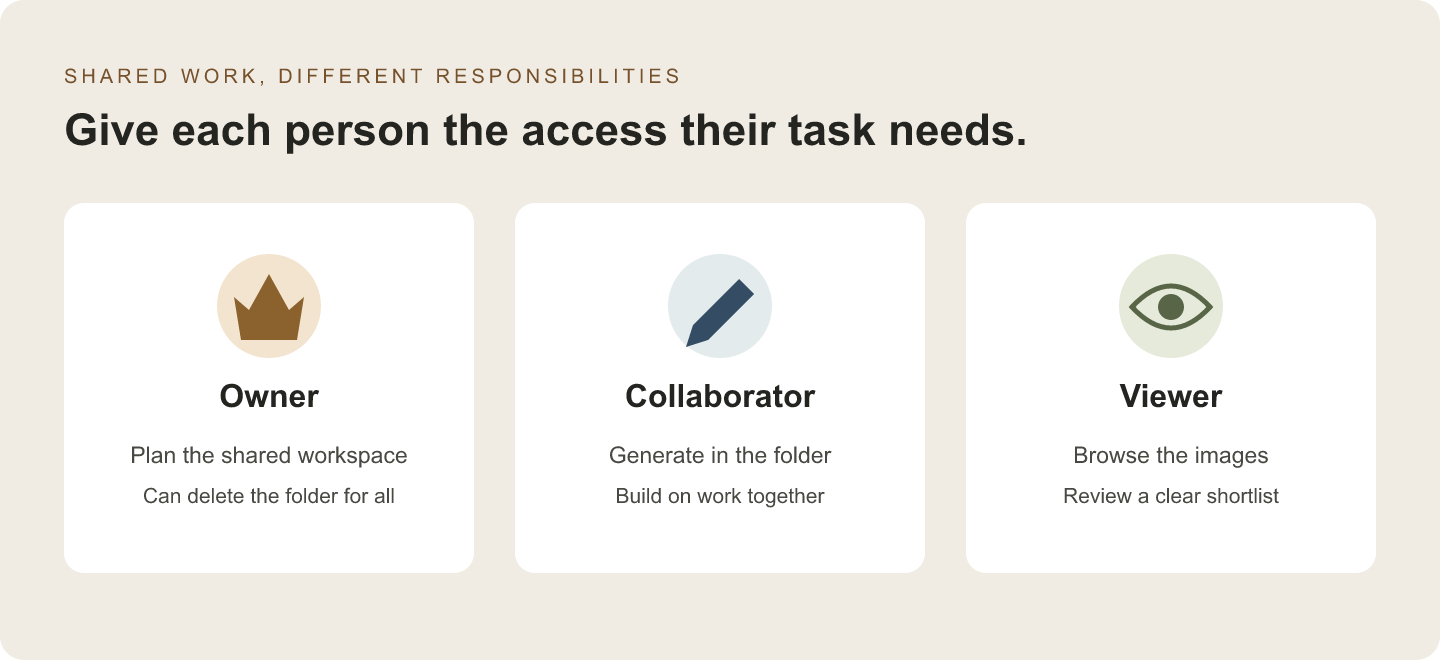
意図したユーザー名で人を招待し、リンクを共有する前に役割を確認してください。例のキャンペーンでは、制作者には共同編集者アクセスが必要です。確認担当者は閲覧者として開始できます。プロジェクトを担当する人は、誰がフォルダーを所有し、引き継ぎ時に承認されたファイルがどこに保存されるかを知るべきです。
招待が承認システムであると仮定しないでください。発表では、ロックされたバージョン、正式なサインオフトレイル、または完全なクライアントレビューツールの確立はされていません。チームにそれらが必要な場合は、フォルダーにそれらの機能を割り当てるのではなく、既存のドキュメントまたはアセットシステムを引き続き使用してください。
作業に必要な範囲だけ共有する
発表では、プライベート招待、リンクベースの閲覧、および任意の Midjourney メンバーが貢献できるオプションが説明されています。目的に合わせて選択してください。内部作業フォルダー、公開インスピレーションコレクション、オープンコミュニティエクササイズでは、ニーズが異なります。
小規模なクライアントチームでは、指名された人から始めてください。閲覧リンクを使用する場合は、誰がそれを受け取る可能性があり、現在のインターフェースが何を許可していると述べているか確認してください。オープン貢献モードはコミュニティチャレンジに適していますが、参加者を限定した確認作業のデフォルトとしては不適切です。
より広い共有の前に、意図した確認担当者で小さなアクセスチェックを実行してください。正しいフォルダーを開き、期待される画像を見ることができるか尋ねてください。その条件を実際にチェックしない限り、リンクがログアウトした訪問者に対して機能すると主張しないでください。製品発表における「リンクを持つ人なら誰でも」は、すべてのアカウントまたはブラウザの質問に答えるわけではありません。
フォルダーアクセスと画像プライバシーを分離する
プライベートフォルダーは、そこにあるすべての画像がプライベートであることを約束するものではありません。Midjourney は、共有が画像のプライバシーを変更しないと明示的に警告しています。非ステルス画像は、プライベートフォルダー内で作成された画像を含め、Explore やプロフィールに表示される可能性があります。
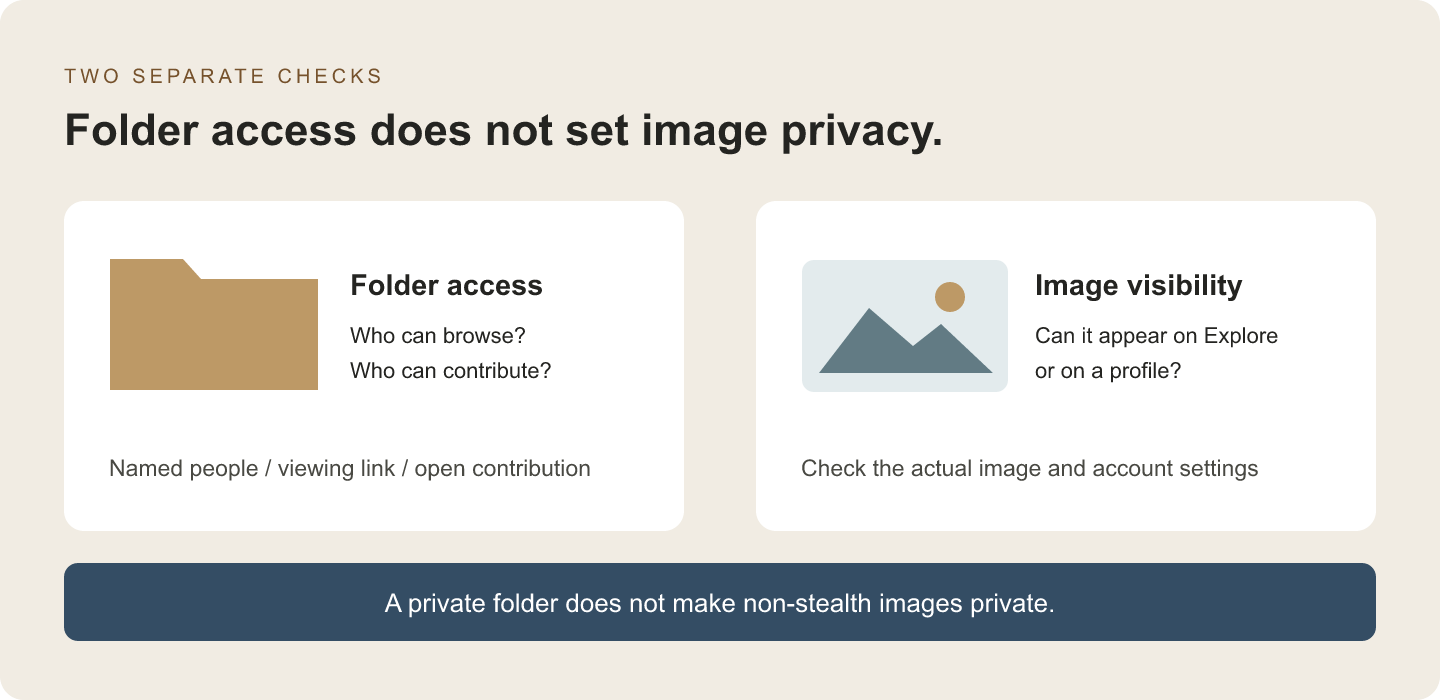
これらを 2 つのチェックと考えてください。最初のは、誰がフォルダーに入ったり貢献したりできるかを尋ねます。二番目のは、画像がどこに表示されるかを尋ねます。最初のチェックに合格しても、二番目の答えにはなりません。機密性の高い作業の場合は、参照をアップロードしたり、公開すべきでないものを生成したりする前に、実際のアカウントと画像設定を確認してください。
初期のチームエクササイズには、架空の製品またはすでに公開されている参照を使用してください。これにより、フォルダーを機密資料の安全な場所として扱わずに、人々がワークフローを学ぶことができます。フォルダー名に「プライベート」という単語が含まれているからといって、プライベートなクライアントの詳細をプロンプトに配置しないでください。
これは契約、所有権、または機密性についての保証ではなく、実用的な可視性警告です。それらの問題は、チームの要件とサービス条件に依存します。可視性が不明確な場合は、作業の機密部分を一時停止し、代わりに機密でない例を使用してください。
ショートリストを理解しやすくする
明確な命名規則と短い書面の要件 を通じて、探索とレビューを分離してください。必要な配置、想定読者、またはフレームを拒否する理由を誰も知らない場合、魅力的な画像でいっぱいのフォルダーはレビューが困難です。何を判断してほしいのか、確認担当者に伝えてください。
ランプキャンペーンでは、3 つのチェックを書きます:製品のアウトラインが明確であること、見出しのための余地があること、背景がページに適合すること。制作者に、プロンプトと参照を記録した小さなショートリストを提出するよう依頼してください。生成されたすべてのバリエーションを送信するよりも有用です。
通常のチームドキュメントで、このような引き継ぎノートを使用してください。
タスク:キャンペーンのヒーロー画像としてランプの画像を 1 枚選択
必要性:明確なシルエットと短い見出しのためのスペース
却下:隠れたスイッチ、厄介なケーブル、目立ちすぎる背景
候補一覧:レビュー対象の正確な画像を特定
決定:選択した画像と残りの編集内容を記録
このノートは提案されたワークフローであり、組み込みフォームの説明ではありません。新しい画像の生成で一覧の並びが変わるため、決定を正確な画像に関連付けて保ってください。確認担当者が「2 番目」と言った場合は、フォルダーにさらに作業が入る前に、それを特定するように依頼してください。
フォルダーが覚えていても設定を記録する
同じ 10 月の更新では、フォルダープロンプトピルがセッション間で保持されるようになったと述べています。これは継続性を改善しますが、要件書 の代わりにはなりません。記憶された設定は、今日の承認された方向ではなく、昨日の実験に属している可能性があります。
作業セッションの開始時に、アクティブなパラメーターと参照を現在のタスクと比較してください。プロジェクトを切り替えた後、同じ簡単な確認 を行ってください。私たちの フォルダーデフォルトチェックリスト は、すべての設定がすべての人またはデバイスに従うと仮定せずに、選択したものを記録する方法を提供します。
普段と異なる各パラメーター について、明確な理由を 1 つ保ってください。誰もなぜ設定があるのか説明できない場合は、それをプロジェクト標準の一部として扱う前に、それなしでテストしてください。継続して使える手順は選択を可視化します。偶発的な状態をルールに変換することはありません。
決定を失わずにプロジェクトを閉じる
共有フォルダーを削除する前に、承認されたエクスポートと最終引き継ぎノートを保存してください。発表では、所有者が共有フォルダーを削除すると、クリエイターは自分の履歴に画像を保持すると述べています。これは、全員のために共有レビューコンテキストを保持することとは異なります。
作業フォルダーが新しい画像の追加を終えるとき、共同編集者に伝えてください。選択されたアセットの安定した場所を保持し、どの編集が残っているか記録してください。持続的な編集履歴は、この変更ログでは引き続き 今後の予定に含まれるため、仮定された履歴機能を中心に引き継ぎを構築しないでください。
テイクアウェイはシンプルです:共有フォルダーは人々が一緒に作業するのに役立ちますが、明確な役割と書面の決定記録は、その作業を利用可能に保ちます。小規模グループから始め、アクセスと画像の可視性を個別にチェックし、変更されるフィードの外で最終選択を保存してください。
リリースコンテキスト:10 月 7 日付 Alpha 変更ログ。より広いワークスペースについては、Alpha 組織ガイド をお読みください。