
Panduan Langkah demi Langkah Midjourney: Arahan & Jana Imej Kualiti Tinggi
Midjourney AI Team · 23 Julai 2026 · 6 min read
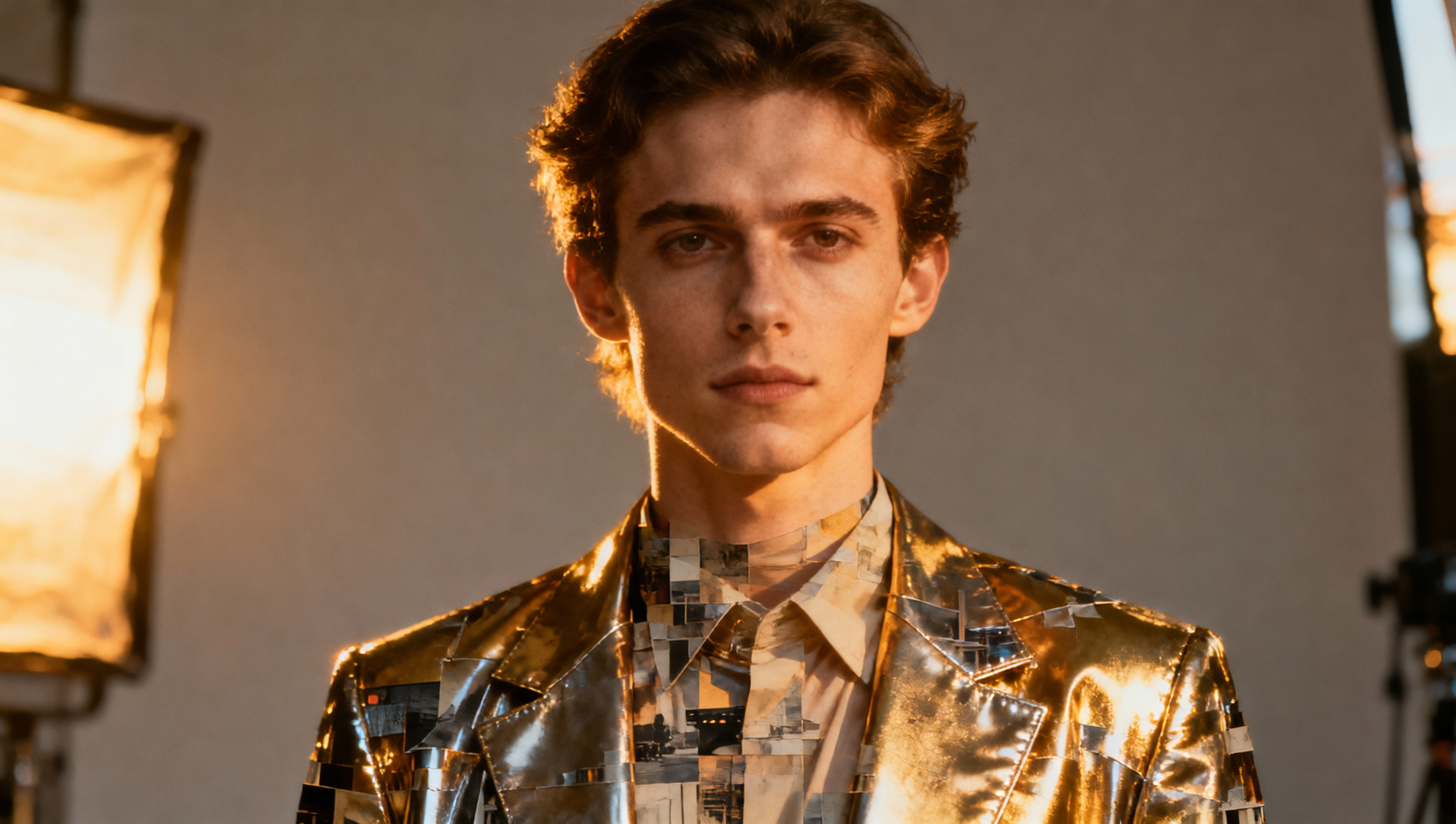
Memahami Alur Kerja Midjourney
Midjourney telah berkembang daripada bot Discord khusus kepada enjin kreatif menyeluruh yang boleh diakses melalui antaramuka web seperti MidassAI Studio. Bagi pereka, pemasar, dan artis visual, keupayaan menterjemah konsep abstrak kepada imej berketepatan tinggi bukan lagi kemewahan—ia adalah kompetensi teras. Walau bagaimanapun, membuka potensi penuh alat ini memerlukan lebih daripada sekadar menaip ayat. Ia menuntut pemahaman tentang parameter, penversionan, dan penapisan berulang.
Panduan ini memecahkan alur kerja operasi kepada langkah yang boleh dilaksanakan. Kami bergerak beyond penjanaan asas untuk membincangkan cara mengawal nisbah aspek, mengekalkan konsistensi watak, dan memanfaatkan rujukan gaya. Sama ada anda mengakses Midjourney melalui Discord atau persekitaran web yang streamline di MidassAI Studio, logik asas tetap konsisten.
Quick Takeaways
Siapa Yang Patut Menggunakan Panduan Ini
Tutorial ini direka untuk pengamal yang memerlukan output boleh percaya, bukan sekadar eksperimen rawak. Ia ideal untuk:
- Pereka Grafik yang ingin prototaip konsep dengan pantas untuk pembentangan klien.
- Pasukan Pemasaran yang memerlukan aset tersuai tanpa kebimbangan lesen.
- Artis Konsep yang memerlukan kawalan pencahayaan atau komposisi tertentu.
- Penggemar yang ingin bergerak beyond tetapan lalai untuk mencapai hasil profesional.
Jika anda menjangkakan butang automatik sepenuhnya yang menjamin kesempurnaan setiap masa, alat ini bukan untuk anda. Midjourney adalah rakan kolaboratif. Ia memerlukan arahan. Langkah berikut menggariskan cara memberikan arahan tersebut dengan berkesan.
Mengakses Antaramuka: Web vs Discord
Secara sejarah, Midjourney beroperasi eksklusif dalam Discord. Walaupun Discord kekal berkuasa untuk interaksi komuniti, ia boleh menjadi serabut untuk kerja berfokus. MidassAI Studio menawarkan antaramuka web khusus yang memudahkan proses.
Langkah 1: Pengesahan Arahkan ke platform studio dan log masuk. Antaramuka web membuang hingar saluran awam, membolehkan anda fokus pada barisan penjanaan anda. Sejarah anda dipelihara, memudahkan untuk menyemak semula prompt sebelum ini.
Langkah 2: Kanvas Penciptaan
Setelah log masuk, cari medan input. Dalam Discord, ini adalah arahan /imagine. Dalam studio web, ia selalunya kotak teks menonjol berlabel "Create" atau "Generate". Fungsinya sama: anda menghantar data teks kepada enjin penjanaan.
Membina Prompt Yang Sempurna
Prompt adalah mekanisme kawalan utama anda. Struktur prompt yang teguh biasanya mengikuti hierarki ini: Subjek + Gaya + Pencahayaan/Persekitaran + Parameter.
Elakkan adjektif samar seperti "beautiful" atau "high quality". Model menafsirkan ini berbeza daripada pengarah seni manusia. Sebaliknya, jadi spesifik tentang medium dan cahaya.
Contoh Prompt: Berikut adalah contoh format arahan yang boleh digunakan:
/imagine prompt: a futuristic cyberpunk street market at night, neon signs reflecting on wet pavement, cinematic lighting, shot on 35mm lens --ar 16:9 --v 7
Dalam contoh ini:
- Subjek: Pasar jalanan cyberpunk futuristik.
- Persekitaran: Malam, pavement basah, tanda neon.
- Teknikal: Pencahayaan sinematik, lens 35mm.
- Parameter: Nisbah aspek 16:9, Versi 7.
Perhatikan pemisahan bahasa semula jadi dan parameter. Parameter sentiasa diletakkan di hujung string prompt.
Menguasai Parameter dan Kawalan
Parameter adalah suis yang mengubah bagaimana model memproses teks anda. Ia diawali dengan double dashes. Memahami ini adalah perbezaan antara imej generik dan aset yang boleh guna.
Nisbah Aspek (--ar)
Secara lalai, imej adalah segi empat sama (1:1). Untuk cerita media sosial, guna --ar 9:16. Untuk wallpaper desktop atau shot sinematik, guna --ar 16:9.
- Kegunaan:
--ar 3:2mencipta nisbah landskap fotografi standard.
Gayakan (--s) Ini mengawal seberapa kuat model mengaplikasikan latihan estetik sendiri berbanding mematuhi prompt anda secara ketat.
- Rendah (--s 50): Lebih dekat dengan prompt literal anda, kurang flair artistik.
- Tinggi (--s 750): Lebih artistik, berpotensi menyimpang dari butiran spesifik.
- Lalai: Biasanya sekitar 100.
Versi (--v)
Sentiasa nyatakan versi untuk memastikan konsistensi merentas projek. Setakat ini, --v 7 menawarkan ketepatan tertinggi untuk fotorealisme dan rendering teks. Versi lama mungkin lebih baik untuk gaya artistik spesifik, tetapi v7 adalah standard untuk kerja produksi.
Gaya Raw (--style raw)
Apabila anda ingin imej kelihatan kurang "diproses" oleh filter kecantikan lalai Midjourney, tambah --style raw. Ini penting untuk fotografi gaya dokumentari atau apabila anda perlu imej kelihatan kurang seperti seni AI.
Mengekalkan Konsistensi dengan Rujukan
Salah satu cabaran terbesar dalam penjanaan AI adalah konsistensi. Bagaimana anda menjaga watak kelihatan sama merentas shot berbeza? Midjourney menyediakan dua parameter berkuasa untuk ini: --cref dan --sref.
Rujukan Watak (--cref)
Muat naik imej watak yang anda ingin guna semula. Salin URL imej dan tambah --cref [URL] pada hujung prompt baru anda. Model akan cuba padankan ciri muka dan pakaian imej rujukan kepada penjanaan baru. Ini tidak ternilai untuk jalur komik atau storyboarding.
Rujukan Gaya (--sref)
Jika anda mempunyai palet warna atau tekstur spesifik yang ingin tiru, guna --sref [URL]. Ini memindahkan gaya artistik tanpa menyalin kandungan. Anda boleh gabungkan beberapa rujukan gaya untuk menggabungkan estetika.
Penapisan dan Pasca Pemprosesan
Penjanaan jarang sekali proses satu shot. Setelah grid awal muncul, anda mesti membuat ulangannya.
Upscaling Pilih imej terbaik dari grid dan pilih "Upscale." Ini meningkatkan resolusi dan menambah butiran. Dalam MidassAI Studio, ini selalunya dikendalikan secara automatik atau melalui butang satu-klik.
Variasi Jika anda suka komposisi tetapi ingin butiran berbeza, guna "Vary (Strong)" atau "Vary (Subtle)." Variasi kuat mengubah imej dengan signifikan, manakala variasi halus menjaga struktur teras utuh.
Menyimpan dan Mengeksport Setelah berpuas hati, muat turun fail resolusi tinggi. Pastikan anda menyimpan versi upscaled, bukan thumbnail grid awal. Organisasikan aset anda dengan folder projek segera untuk menjaga alur kerja yang bersih.
Masalah Biasa dan Penyelesaian
Walaupun pengguna berpengalaman menghadapi isu. Berikut adalah cara menyelesaikan masalah paling kerap.
Tangan atau Muka Terherot
Ini adalah artifak biasa. Cuba tambah --style raw untuk kurangkan over-processing. Anda juga boleh guna alat "Vary Region" untuk inpaint kawasan spesifik seperti tangan tanpa menjana semula keseluruhan imej.
Prompt Diabaikan Jika model mengabaikan sebahagian prompt anda, ia mungkin terlalu kompleks. Pecahkan ia. Utamakan subjek utama di awal string. Buang adjektif yang conflicting.
Masa Barisan Semasa waktu puncak, penjanaan mungkin perlahan. Menggunakan studio web selalunya menyediakan pengurusan barisan lebih baik daripada server Discord awam. Jika kelajuan kritikal, pertimbangkan menyemak status server atau menaik taraf plan anda untuk mod lebih laju.
Mengintegrasikan ke Dalam Saluran Kerja Kreatif Anda
Midjourney tidak patut wujud dalam vakum. Guna imej dijana sebagai lapisan asas dalam Photoshop atau After Effects. Tambah text overlays, laraskan color grading, atau komposit multiple generations bersama. AI menyediakan bahan mentah; kepakaran anda menyediakan penggilapan.
Untuk pasukan, wujudkan pustaka bersama prompt dan set parameter yang berkesan. Ini memastikan ahli berbeza dalam organisasi anda menghasilkan kerja yang konsisten secara visual. Dokumentasikan versi Midjourney mana yang digunakan untuk projek spesifik untuk memungkinkan kebolehhasilan semula masa depan.
Penutup
Menguasai Midjourney adalah tentang mengimbangi intuisi kreatif dengan ketepatan teknikal. Alat ini berkuasa, tetapi ia bertindak balas terbaik kepada arahan yang jelas dan berstruktur. Dengan memanfaatkan parameter seperti --ar, --v 7, dan --cref, anda bergerak dari penjanaan rawak kepada reka bentuk yang disengajakan.
Untuk memudahkan proses ini dan akses ruang kerja khusus tanpa gangguan Discord, kami mengesyorkan menguji alur kerja dalam persekitaran khusus. Anda boleh mula menjana segera menggunakan alat bersepadu yang tersedia online.
Cuba Midjourney dalam MidassAI Studio untuk mengalami alur kerja dioptimumkan untuk pencipta profesional.