
Midjourney
พื้นฐานคำสั่ง Midjourney และพารามิเตอร์: เปลี่ยนคำเป็นภาพ
Midjourney AI Team · 23 กรกฎาคม 2569 · 2 min read
Keywords: เขียน prompt midjourney, พารามิเตอร์ midjourney, สร้างภาพ ai, midassai studio
Published: 23 กรกฎาคม 2569 Author: Midjourney AI Team
ทำความเข้าใจเครื่องยนต์เบื้องหลังศิลปะเชิงสร้างสรรค์
การสร้างภาพที่น่าดึงดูดด้วย AI ไม่ได้เกี่ยวกับเวทมนตร์ แต่เกี่ยวกับการสื่อสาร เมื่อคุณโต้ตอบกับ Midjourney บน MidassAI Studio คุณกำลังสั่งการโมเดล latent space ให้เคลื่อนที่ไปยังผลลัพธ์ทางภาพที่เฉพาะเจาะจง พรอมต์คือระบบนำทางของคุณ หากไม่เข้าใจว่าโมเดลตีความข้อความอย่างไร คุณก็กำลังเดาสุ่มอยู่ คู่มือนี้จะแจกแจงกลไกการสร้างพรอมต์ ยกระดับจากคำอธิบายง่ายๆ ไปสู่คำสั่งที่มีโครงสร้างซึ่งให้ผลลัพธ์ที่สม่ำเสมอและมีความละเอียดสูง
ผู้ใช้หลายคนหยุดแค่หัวข้อ พิมพ์ว่า "a cat" แล้วคาดหวังภาพระดับพอร์ตโฟลิโอ โมเดลจะสร้างแมวให้ แต่จะเป็นแมวธรรมดา เพื่อให้ได้ผลงานระดับมืออาชีพ คุณต้องเพิ่มชั้นของบริบท สไตล์ และพารามิเตอร์ทางเทคนิค เราจะมุ่งเน้นที่เวอร์ชันเสถียรปัจจุบัน โดยใช้ syntax /imagine ที่เข้ากันได้กับเวอร์ชัน 7 (--v 7) เพื่อให้เวิร์กโฟลว์ของคุณยังคงเกี่ยวข้องเมื่อเทคโนโลยีพัฒนาไป
คู่มือนี้เหมาะสำหรับใคร
ภาพรวมนี้ออกแบบมาสำหรับนักออกแบบ นักการตลาด และผู้สร้างเนื้อหาที่ต้องการความเชื่อถือได้จากเครื่องมือ AI ของพวกเขา หากคุณเบื่อที่จะเสี่ยงดวงกับการสร้างภาพและต้องการเข้าใจว่าทำไมภาพถึงล้มเหลวหรือจะทำซ้ำความสำเร็จได้อย่างไร นี่เหมาะสำหรับคุณ นอกจากนี้ยังเหมาะสำหรับศิลปินดั้งเดิมที่ต้องการรวม AI เข้ากับขั้นตอนการคอนเซปต์โดยไม่สูญเสียการควบคุมความคิดสร้างสรรค์ คุณไม่จำเป็นต้องมีความรู้ด้านการเขียนโค้ด แต่คุณต้องมีความเต็มใจที่จะทำซ้ำและปรับปรุง
โครงสร้างของพรอมต์ที่มีประสิทธิภาพ
พรอมต์ที่แข็งแกร่งมีลำดับชั้นเชิงตรรกะ คิดซะว่าเป็นเอกสาร briefing สำหรับช่างภาพหรือนักวาดภาพประกอบมนุษย์ โครงสร้างโดยทั่วไปไหลจากหัวข้อไปสู่อุปกรณ์กลาง จากนั้นไปยังแสงและองค์ประกอบ และสุดท้ายคือพารามิเตอร์ทางเทคนิค
เริ่มด้วย หัวข้อ ให้เฉพาะเจาะจง แทนที่จะเป็น "warrior" ลองใช้ "cybernetic samurai wearing worn leather armor" ต่อไป กำหนด อุปกรณ์กลาง คุณกำลังมองหาภาพถ่าย ภาพวาดสีน้ำมัน หรือเรนเดอร์ 3D? คำศัพท์เช่น "macro photography," "cinematic still," หรือ "vector illustration" กำหนดความคาดหวังของพื้นผิว
บริบท เติมเต็มสิ่งแวดล้อม หัวข้ออยู่ที่ไหน? เวลาใดของวัน? สุดท้าย เพิ่ม ตัวปรับสไตล์ นี่คือที่ที่คุณฉีดอารมณ์ คำเช่น "moody," "neon-noir," หรือ "minimalist" นำทางพาเลทสีและบรรยากาศ
กับดักทั่วไปคือการยัดเยียดคีย์เวิร์ด การเพิ่มคำคุณศัพท์ห้าสิบคำทำให้กลไกความสนใจของโมเดลสับสน มันเจือจางโฟกัส ยึดติดกับคำอธิบายที่มีผลกระทบที่สุด หากคุณต้องการรถสีแดง อย่าพูดว่า "crimson vehicle" และ "scarlet automobile" พร้อมกัน เลือกคำที่ชัดเจนหนึ่งคำ
พารามิเตอร์สำคัญสำหรับการควบคุม
พารามิเตอร์คือคำสั่งที่ต่อท้ายท้ายสุดของพรอมต์ของคุณซึ่งเปลี่ยนวิธีที่โมเดลประมวลผลคำขอ พวกมันนำหน้าด้วยขีดกลางคู่ การเข้าใจสิ่งเหล่านี้คือความแตกต่างระหว่างเอาต์พุตทั่วไปและชิ้นงานที่ปรับแต่ง
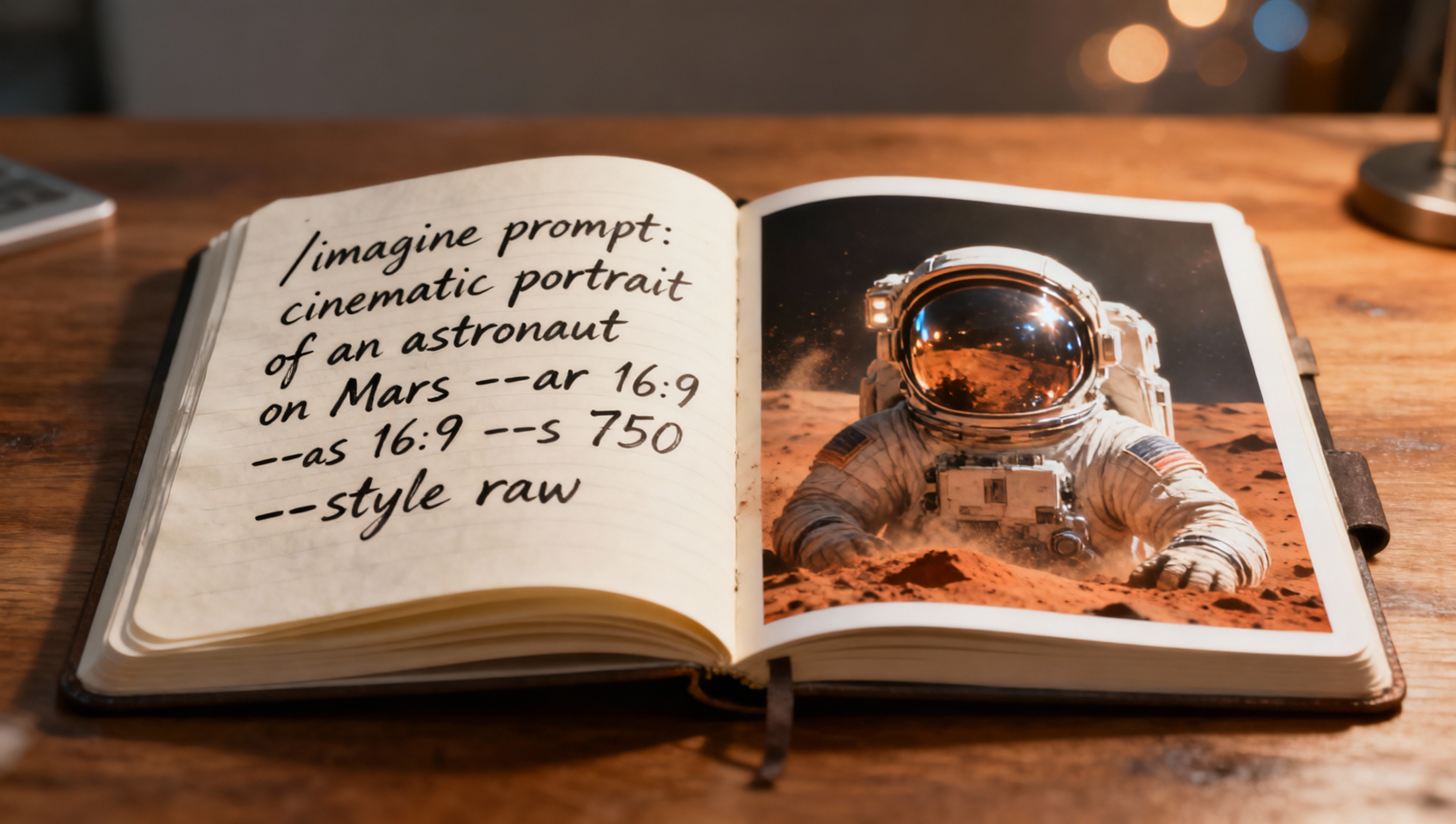
พารามิเตอร์ Aspect Ratio (--ar) สำคัญสำหรับองค์ประกอบ ภาพสี่เหลี่ยมจัตุรัสเริ่มต้นมักตัดหัวข้ออย่างเงอะงะ สำหรับสตอรี่โซเชียลมีเดีย ใช้ --ar 9:16 สำหรับแบนเนอร์ภาพยนตร์ --ar 16:9 ใน MidassAI Studio คุณสามารถปรับนี้ผ่านภาพ แต่การรู้ syntax ช่วยให้การดำเนินการแบบชุดแม่นยำ
Stylization (--s) ควบคุมว่าโมเดลใช้ aesthetic bias ของตัวเองแรงแค่ไหน ค่าต่ำ (เช่น --s 50) ยึดติดกับพรอมต์ตามตัวอักษรของคุณมากขึ้น ค่าสูง (เช่น --s 750) ให้เสรีภาพทางศิลปะแก่โมเดลมากขึ้น มักส่งผลให้ภาพสวยงามแต่แม่นยำน้อยลง สำหรับการถ่ายภาพผลิตภัณฑ์ รักษา stylization ต่ำเพื่อรักษาความเที่ยงตรง สำหรับ concept art ค่าที่สูงกว่าสร้างแรงบันดาลใจความคิดสร้างสรรค์
Versioning (--v 7) รับประกันว่าคุณกำลังใช้ความสามารถของโมเดลล่าสุด เวอร์ชันใหม่เข้าใจภาษาธรรมชาติได้ดีขึ้นและจัดการแสงที่ซับซ้อนได้สมจริงมากขึ้น ระบุเวอร์ชันในเวิร์กโฟลว์ของคุณเสมอเพื่อป้องกันความผิดพลาดเมื่อแพลตฟอร์มอัปเดต
Style Raw (--style raw) เป็นอีกสวิตช์ที่มีประสิทธิภาพ มันลดฟิลเตอร์การทำให้สวยงามเริ่มต้นของโมเดล หากคุณต้องการความสมจริงแบบดิบหรือเงื่อนไขแสงเฉพาะที่โมเดลมักจะ "แก้ไข" ให้ดูเงางามเกินไป พารามิเตอร์นี้จำเป็น
Quick Takeaways
การควบคุมขนาดและความละเอียดของภาพ
ความละเอียดใน AI เชิงสร้างสรรค์เป็นกระบวนการสองขั้นตอน การสร้างภาพเริ่มต้นสร้างตารางฐาน โดยทั่วไปที่ความละเอียดต่ำกว่าเพื่อประหยัดเวลาการคำนวณ คุณภาพที่แท้จริงมาจากขั้นตอนการ upscaling ใน Midjourney คุณเลือก variant จากตารางเริ่มต้นและเลือกตัวเลือก upscale
เมื่อทำงานใน MidassAI Studio คุณเข้าถึง enhanced upscalers ที่เพิ่มรายละเอียดแทนที่จะแค่ยืดพิกเซล อย่างไรก็ตาม อัตราส่วนภาพเริ่มต้นของคุณกำหนดความละเอียดสูงสุดที่ใช้ได้ หากคุณสร้างภาพสี่เหลี่ยมแต่ต้องการแบนเนอร์กว้าง การ upscaling จะไม่แก้ไของค์ประกอบ คุณต้องตั้งค่าพารามิเตอร์ --ar ก่อนการสร้างภาพ
ระวังอัตราส่วนภาพที่รุนแรง ในขณะที่ --ar 21:9 เป็นไปได้ การผลักดันเกินอัตราส่วนภาพยนตร์มาตรฐานบางครั้งอาจส่งผลให้หัวข้อบิดเบี้ยวหรือองค์ประกอบซ้ำซ้อนเมื่อโมเดลต่อสู้เพื่อเติมพื้นที่ ทดสอบอัตราส่วนกลางเช่น --ar 3:2 สำหรับมาตรฐานการถ่ายภาพก่อนเลือกใช้งานรูปแบบ ultra-wide
การปรับเปลี่ยนผลงานของคุณ
เมื่อคุณมีภาพฐานที่คุณชอบ งานจะเปลี่ยนไปสู่การปรับแต่ง คุณไม่ค่อยได้ภาพที่สมบูรณ์แบบในการลองครั้งแรก นี่คือที่ที่ Character Reference (--cref) และ Style Reference (--sref) มีค่ามาก
หากคุณมีการออกแบบตัวละครที่ต้องปรากฏในหลายฉาก ให้สร้างภาพตัวละครก่อน คัดลอก URL ภาพและต่อท้าย --cref [URL] ลงในพรอมต์ใหม่ของคุณ สิ่งนี้บอกโมเดลให้รักษาคุณสมบัติใบหน้าและความสม่ำเสมอของเสื้อผ้า ในทำนองเดียวกัน --sref ล็อกพาเลทสีและสไตล์ศิลปะของภาพอ้างอิง
เวิร์กโฟลว์นี้สำคัญสำหรับ branding คุณสามารถสร้างเอกลักษณ์ทางภาพด้วยภาพหลักหนึ่งภาพและเผยแพร่สไตล์นั้นทั่วหลายร้อยชิ้นงานโดยไม่ต้องเขียนคำอธิบายสไตล์ที่ซับซ้อนทุกครั้ง ใน MidassAI Studio การจัดการอ้างอิงเหล่านี้ถูกทำให้เรียบง่าย ช่วยให้คุณบันทึกสไตล์ที่ชอบสำหรับโปรเจกต์ในอนาคต
มัลติ-พรอมต์และน้ำหนัก
บางครั้งคุณต้องสร้างสมดุลแนวคิดที่ขัดแย้งกัน มัลติ-พรอมต์อนุญาตให้คุณแยกไอเดียโดยใช้เครื่องหมายโคลอนคู่ :: สิ่งนี้บอกโมเดลให้ปฏิบัติต่อส่วนข้อความเป็นเอนทิตีที่แยกจากกันแทนที่จะเป็นประโยคที่ผสมผสาน
ตัวอย่างเช่น fire::ice สร้างภาพที่ไฟและน้ำแข็งเป็นองค์ประกอบแยกต่างหาก fire:ice อาจผสมพวกมันเข้าสู่ความยุ่งเหยิงที่มีไอน้ำ คุณยังสามารถกำหนดน้ำหนักเพื่อจัดลำดับความสำคัญขององค์ประกอบ portrait::2 lighting::1 บอกโมเดลว่าใบหน้าของหัวข้อสำคัญเป็นสองเท่าของการตั้งค่าแสง
ใช้น้ำหนักเมื่อโมเดลละเลยองค์ประกอบสำคัญของพรอมต์ของคุณ หากคุณขอ "red car in a blue forest" และรถเปลี่ยนเป็นสีน้ำเงินตลอดเวลา เพิ่มน้ำหนักบน "red car" อย่างไรก็ตาม ใช้สิ่งนี้อย่างประหยัด การ over-weighting อาจนำไปสู่ภาพที่ขาดตอนซึ่งองค์ประกอบไม่โต้ตอบตามธรรมชาติ
| Feature | Benefit |
|---|---|
| Speed | Faster creation |
| Quality | Studio-grade output |
การบูรณาการขั้นตอนการทำงานใน MidassAI
การเชี่ยวชาญ syntax เป็นเพียงครึ่งหนึ่งของศึก อีกครึ่งหนึ่งคือการจัดการเวิร์กโฟลว์ การสร้างภาพนั้นเร็ว การจัดระเบียบ เลือก และเผยแพร่คือที่ที่เวลาถูกใช้ไป MidassAI Studio ให้สิ่งแวดล้อมเพื่อจัดการขนาดนี้
คุณสามารถทดสอบการรวมพารามิเตอร์ต่างกันได้อย่างรวดเร็วโดยไม่ต้องออกจากอินเทอร์เฟซ แทนที่จะจัดการ discord bots หรือ command lines คุณมี dashboard แบบภาพ สิ่งนี้ช่วยให้คุณโฟกัสที่ทิศทางความคิดสร้างสรรค์แทนที่จะเป็น overhead ทางเทคนิค เมื่อคุณพร้อมที่จะย้ายจากการทดลองสู่การผลิต สตูดิโอรองรับการประมวลผลความสำคัญสูงกว่าและการสร้างภาพแบบชุด
เพื่อเชี่ยวชาญเครื่องมือเหล่านี้อย่างแท้จริง คุณต้องฝึกฝน หยิบยกแนวคิดง่ายๆ และรันมันผ่านชุดพารามิเตอร์ห้าชุด เปลี่ยนอัตราส่วนภาพ สลับ style raw ปรับน้ำหนัก สังเกตว่าการเปลี่ยนแปลงแต่ละครั้งเปลี่ยนเอาต์พุตอย่างไร แนวทางเชิงประจักษ์นี้สร้างสัญชาตญาณที่จำเป็นในการ prompt อย่างมีประสิทธิภาพภายใต้ความกดดัน
พร้อมที่จะปรับปรุงกระบวนการสร้างภาพของคุณแล้วหรือยัง? เข้าถึงชุดเครื่องมือเต็มรูปแบบและเริ่มสร้างด้วยความแม่นยำ