
คู่มือ Midjourney Inpainting และ Outpainting แก้รูปให้เป๊ะ
Midjourney AI Team · 23 กรกฎาคม 2569 · 2 min read
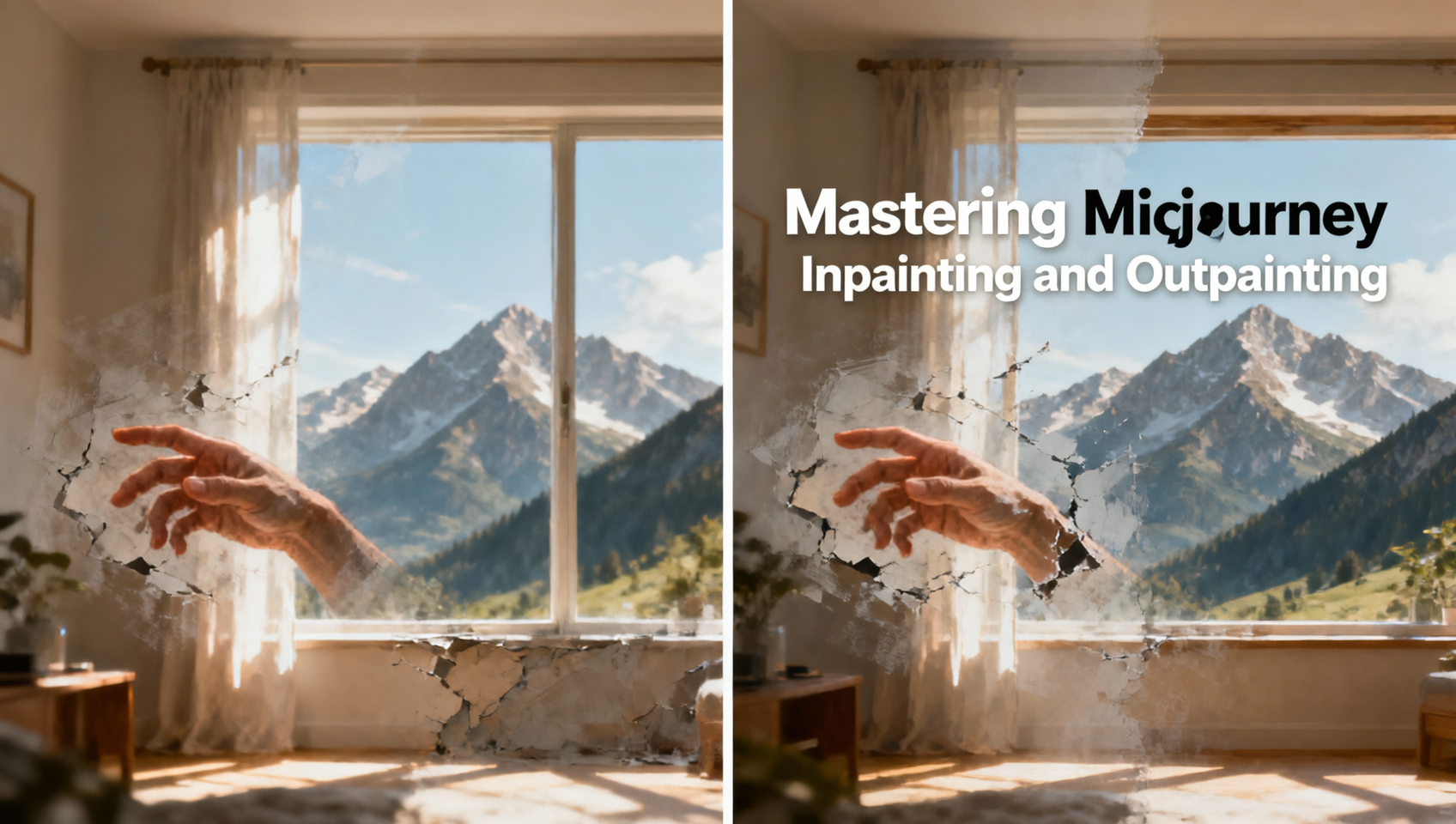
ก้าวข้ามขั้นตอนการสร้าง: ปรับแต่งรูปภาพที่เกือบสมบูรณ์แบบ
การสร้างภาพเริ่มต้นใน Midjourney มักเป็น phầnง่าย ส่วนที่ท้าทายจริงๆ คือการทำซ้ำ คุณมักพบผลลัพธ์ที่สมบูรณ์แบบ 90% แสงถูกต้อง สไตล์ตรงกับแบรนด์ แต่มือของตัวแบบบิดเบี้ยว หรือองค์ประกอบภาพแน่นเกินไปสำหรับเลย์เอาต์ของคุณ การสร้างภาพใหม่ทั้งหมดตั้งแต่ต้นเสียทั้งเครดิตและเวลา มักทำให้สูญเสียคุณสมบัติที่คุณชอบไปแล้ว
นี่คือจุดที่กลยุทธ์ inpainting (Vary Region) และ outpainting (Zoom/Pan) เข้ามามีบทบาทสำคัญ เครื่องมือเหล่านี้ช่วยให้คุณแก้ไข資產ที่สร้างไว้อย่างแม่นยำ เปลี่ยนภาพที่เกือบได้ให้กลายเป็นไฟล์พร้อมใช้งาน คู่มือนี้จะพาคุณผ่านกระบวนการตัดสินใจและการดำเนินการทางเทคนิคที่จำเป็นเพื่อเชี่ยวชาญเวิร์กโฟลว์เหล่านี้ภายในสภาพแวดล้อม MidassAI Studio
คู่มือนี้เหมาะสำหรับใคร
คู่มือนี้จัดทำขึ้นสำหรับนักวาดคอนเซปต์ นักออกแบบการตลาด และผู้สร้างเนื้อหาที่ต้องการ资产ที่มีความสม่ำเสมอและ fidelity สูง หากคุณเบื่อที่ต้องเสี่ยงดวงกับการสร้างใหม่ทั้งหมด หรือต้องการปรับภาพสี่เหลี่ยมให้เป็นแบนเนอร์โซเชียลกว้างๆ โดยไม่สูญเสียความสอดคล้อง เวิร์กโฟลว์นี้เหมาะสำหรับคุณ โดยสันนิษฐานว่าคุณมีความคุ้นเคยพื้นฐานกับการเขียน prompt แต่ต้องการควบคุมเอาต์พุตอย่างละเอียด
ตัดสินใจเมื่อไหร่ควรใช้ Inpainting แทนการสร้างใหม่
การรู้ว่าเมื่อไหร่ควรเข้าแทรกแซงด้วยตนเองสำคัญพอๆ กับรู้ว่าทำอย่างไร Inpainting ซึ่งเข้าถึงได้ผ่านเครื่องมือ "Vary Region" ควรเป็นตัวเลือกแรกของคุณสำหรับข้อผิดพลาดเฉพาะที่ ใช้สิ่งนี้เมื่อองค์ประกอบโดยรวม แสง และสไตล์ถูกต้อง แต่ элемента บางอย่างล้มเหลว สถานการณ์ทั่วไปรวมถึงการแก้ไขนิ้วเกิน แก้การสะกดข้อความ หรือเปลี่ยนวัตถุเฉพาะอย่างโดยคงพื้นหลังไว้
อย่างไรก็ตาม อย่าใช้ inpainting สำหรับความล้มเหลวเชิงโครงสร้าง หากมุมมองผิด fundamentally หรือทิศทางแสงขัดแย้งกับฉากของคุณ inpainting จะลำบากในการผสมองค์ประกอบใหม่ให้กลมกลืน ในกรณีเหล่านั้น การสร้างใหม่ทั้งหมดพร้อมปรับ prompt มีประสิทธิภาพมากกว่า เมื่อคุณดำเนินการกับ inpainting ให้ giữ prompt ให้เฉพาะเจาะจงกับพื้นที่ที่เลือก การอธิบายฉากทั้งหมดอีกครั้งอาจทำให้โมเดลสับสน แทนที่จะมุ่งเน้นเฉพาะเนื้อหาภายใน mask อย่างเคร่งครัด ตัวอย่างเช่น หากแก้ไขมือ ให้พิมพ์คำสั่งว่า "relaxed human hand, natural lighting" แทนที่จะอธิบายตัวละครทั้งหมดซ้ำ
กลยุทธ์ Outpainting และการขยายองค์ประกอบภาพ
Outpainting ช่วยให้คุณขยาย canvas เกินขอบเขตการสร้างเดิม สิ่งนี้สำคัญสำหรับการปรับ资产ให้เข้ากับอัตราส่วนภาพต่างๆ โดยไม่ตัดองค์ประกอบสำคัญ เมื่อใช้คุณสมบัติ Zoom Out หรือ Pan ให้รักษาความสม่ำเสมอโดยอาศัยพารามิเตอร์อ้างอิง
หากคุณกำลังขยายฉาก ใช้พารามิเตอร์ --sref (style reference) ในการสร้าง subsequent เพื่อให้แน่ใจว่าพื้นที่ใหม่ตรงกับ texture และการจัดสีของต้นฉบับ สำหรับความสม่ำเสมอของตัวละครระหว่างการขยาย --cref (character reference) มีค่ามาก มันบอกให้โมเดลรักษาอัตลักษณ์ของตัวแบบไว้แม้กล้องจะถอยออก
เมื่อวางแผนสำหรับ outpainting ให้พิจารณาอัตราส่วนภาพเริ่มต้นของคุณ การเริ่มต้นด้วยอัตราส่วนกว้างเช่น --ar 16:9 ให้ความยืดหยุ่นมากกว่าการเริ่มต้นแบบสี่เหลี่ยมหากปลายทางสุดท้ายของคุณคือแบนเนอร์เว็บ อย่างไรก็ตาม หากคุณต้องขยายภาพสี่เหลี่ยม ให้ใช้คุณสมบัติ Zoom Out 2x อย่างระมัดระวัง การกระโดดใหญ่อาจทำให้โมเดลจินตนาการรายละเอียดที่ไม่สอดคล้องกันที่ขอบ การแพนแบบเพิ่มทีละน้อย (ซ้าย ขวา บน ล่าง) มักให้ผลลัพธ์ที่สอดคล้องกันมากกว่าการซูมใหญ่ครั้งเดียว
พารามิเตอร์ทางเทคนิคเพื่อความสม่ำเสมอ
เพื่อรักษาคุณภาพระดับมืออาชีพระหว่างการแก้ไขเหล่านี้ พารามิเตอร์เฉพาะควรถูกเป็นส่วนหนึ่งของเวิร์กโฟลว์มาตรฐานของคุณ การรันบนเวอร์ชันโมเดลล่าสุดช่วยให้แน่ใจว่าคุณเข้าถึงอัลกอริทึมการผสมที่สอดคล้องที่สุด ระบุ --v 7 เสมอเพื่อใช้ประโยชน์จากการปรับปรุงล่าสุดในการเข้าใจ texture และแสง
สำหรับเวิร์กโฟลว์แบบสมจริง เพิ่ม --style raw สิ่งนี้ลดแนวโน้มของโมเดลที่จะทำให้ภูมิภาคที่ inpainted สวยเกินไปหรือมีสไตล์เกินไป ช่วยให้คุณผสมผสานกับภาพต้นฉบับที่เป็นจริงได้อย่างราบรื่น เมื่อทำงานแก้ไขซับซ้อนภายใน MidassAI Studio คุณสามารถ chain พารามิเตอร์เหล่านี้ได้ ตัวอย่างเช่น หากคุณกำลัง inpainting ผลิตภัณฑ์ลงในฉาก คำสั่งของคุณอาจหน้าตาแบบนี้:
/imagine prompt: sleek black perfume bottle on marble --v 7 --style raw --ar 3:4
เมื่อสร้างเสร็จแล้ว ใช้ Vary Region เพื่อปรับฉลากหรือฝา พารามิเตอร์ --style raw ช่วยให้แน่ใจว่าแสงสะท้อนบนแก้วในส่วนที่แก้ไขตรงกับรุ่นเดิมโดยไม่เพิ่มศิลปะที่ทำลายภาพลวงตา
ข้อผิดพลาดทั่วไปและปัญหาการกลืนกลายภาพ
ปัญหาที่พบบ่อยที่สุดกับ inpainting คือเอฟเฟกต์ "รอยต่อ" ซึ่งภูมิภาคที่แก้ไขดูคมกว่าหรือมีแสงต่างจากสภาพแวดล้อมเล็กน้อย สิ่งนี้มักเกิดขึ้นเมื่อ mask แคบเกินไป เมื่อเลือกภูมิภาคที่จะ vary ให้รวม buffer เล็กน้อยของพิกเซลโดยรอบเสมอ สิ่งนี้ให้บริบทแก่โมเดลเกี่ยวกับวิธีการผสมแสงและ grain
ข้อผิดพลาดอีกอย่างคือการเพิกเฉยต่อความสม่ำเสมอของ noise หากภาพต้นฉบับของคุณมี film grain หรือรูปแบบ noise เฉพาะ แพทช์ inpainted ที่สะอาดจะโดดเด่น คุณอาจต้องเพิ่ม noise หลังการประมวลผลภายนอก Midjourney เพื่อให้ตรง texture นอกจากนี้ หลีกเลี่ยงการ inpainting ส่วนใหญ่ของภาพพร้อมกัน ยิ่งพื้นที่ mask ใหญ่เท่าใด โมเดลก็ยิ่งรักษาความสอดคล้องกับส่วนที่ไม่ได้ mask ได้ยากขึ้น แบ่งการแก้ไขที่ซับซ้อนออกเป็นหลาย pass ที่เล็กกว่า
การบูรณาการเวิร์กโฟลว์ใน MidassAI Studio
การดำเนินการปรับแต่งเหล่านี้ต้องการสภาพแวดล้อมที่เสถียรที่รองรับเวิร์กโฟลว์แบบ iterative MidassAI Studio ให้ интерфейสในการจัดการการสร้างเหล่านี้โดยไม่สูญเสียติดตามเวอร์ชัน资产ของคุณ เมื่อคุณพร้อมที่จะย้ายจากการทดลองสู่การผลิต คุณสามารถทดสอบเวิร์กโฟลว์ inpainting และ outpainting เหล่านี้โดยตรงในสภาพแวดล้อม studio
ความสามารถในการจัดการ references และพารามิเตอร์ส่วนกลางลดแรงเสียดทานของการคัดลอกและวาง seeds หรือ style codes โดยการรวมการดำเนินการ Midjourney ของคุณไว้ที่ศูนย์กลาง คุณ確保ว่าสมาชิกในทีมทุกคนทำงานกับเวอร์ชันโมเดลและชุดพารามิเตอร์เดียวกัน ซึ่งสำคัญสำหรับความสม่ำเสมอของแบรนด์
Quick Takeaways
สรุปขั้นตอนการทำงาน Asset Pipeline ของคุณ
การเชี่ยวชาญกลยุทธ์ region variation และ expansion เปลี่ยนเวิร์กโฟลว์ของคุณจากการหวังว่าการสร้างจะสมบูรณ์แบบไปสู่การวิศวกรรมมันขึ้นมา มันให้การควบคุมที่จำเป็นสำหรับกรณีการใช้งานเชิงพาณิชย์ที่รายละเอียดเฉพาะ matters การรวมการ mask ที่แม่นยำกับชุดพารามิเตอร์ที่ถูกต้อง ช่วยลดของเสียและเพิ่มประโยชน์ใช้สอยของการสร้างทุกครั้ง
จำไว้ว่าการสร้างภาพ AI редкоเป็นกระบวนการขั้นตอนเดียว คุณค่าอยู่ที่การปรับแต่ง ไม่ว่าคุณกำลังเตรียม资产สำหรับลำดับวิดีโอ AI หรือวัสดุการตลาดแบบสถิต ความสามารถในการแก้ไขภูมิภาคเฉพาะช่วยให้แน่ใจว่าเอาต์พุตสุดท้ายของคุณเป็นไปตามมาตรฐานมืออาชีพ เริ่มใช้เทคนิคเหล่านี้กับโปรเจกต์ปัจจุบันของคุณเพื่อเห็นการปรับปรุงทันทีในประสิทธิภาพและคุณภาพ
พร้อมที่จะปรับปรุงเวิร์กโฟลว์การสร้างและแก้ไขของคุณหรือไม่?