
Hướng Dẫn Midjourney: Lệnh & Tạo Ảnh Chất Lượng Cao
Midjourney AI Team · 23 tháng 7, 2026 · 10 min read
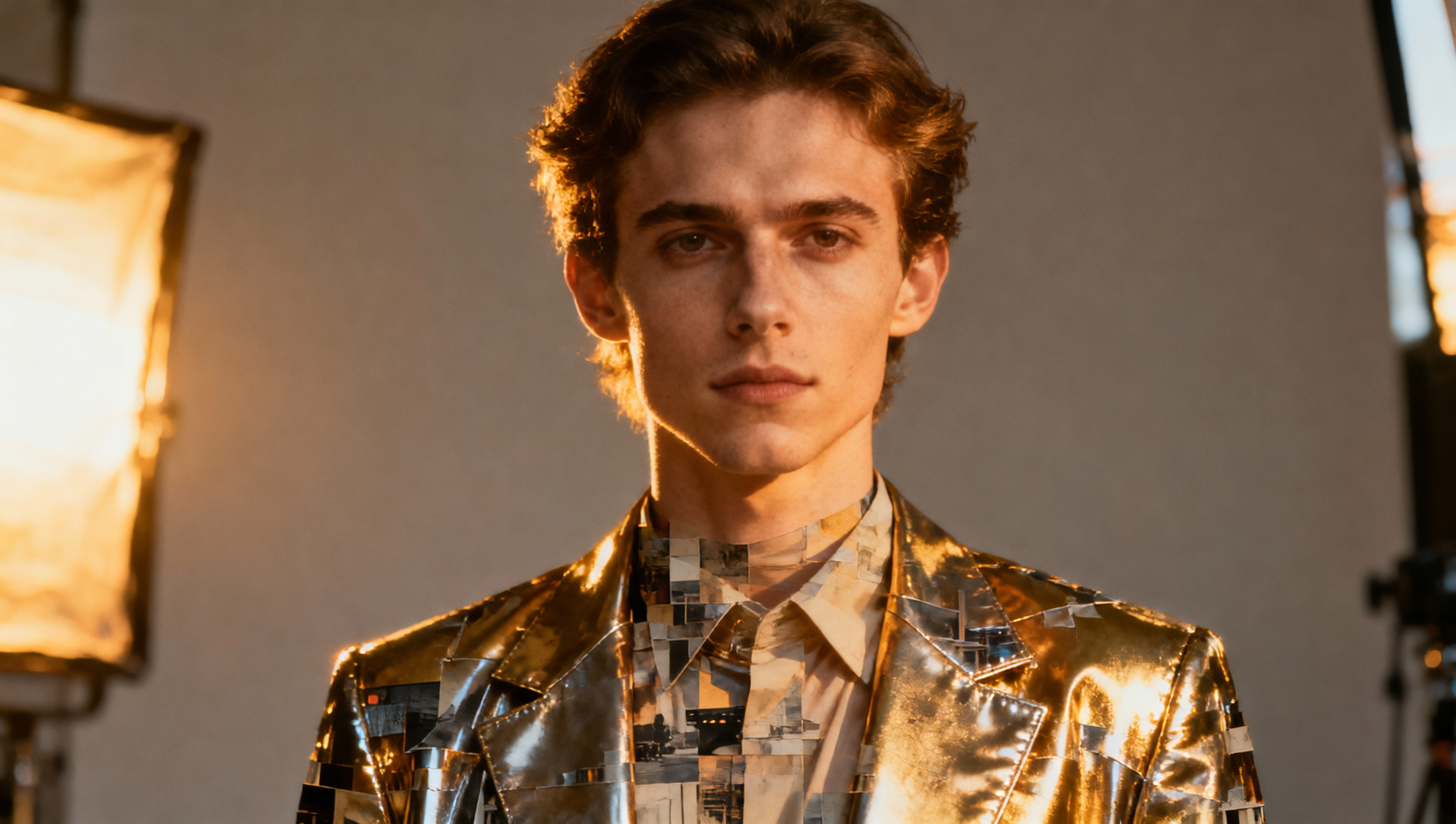
Hiểu Quy Trình Làm Việc Với Midjourney
Midjourney đã phát triển từ một bot Discord ngách thành một công cụ sáng tạo toàn diện có thể truy cập qua các giao diện web như MidassAI Studio. Đối với designer, marketer và nghệ sĩ thị giác, khả năng chuyển đổi các khái niệm trừu tượng thành hình ảnh độ trung thực cao không còn là xa xỉ—đó là năng lực cốt lõi. Tuy nhiên, để unlocks hết tiềm năng của công cụ này cần nhiều hơn là chỉ gõ một câu. Nó đòi hỏi sự hiểu biết về các tham số, phiên bản và quá trình tinh chỉnh lặp lại.
Hướng dẫn này phân tích quy trình vận hành thành các bước hành động cụ thể. Chúng ta sẽ vượt qua việc tạo ảnh cơ bản để thảo luận về cách kiểm soát tỷ lệ khung hình, duy trì tính nhất quán của nhân vật và tận dụng các tham chiếu phong cách. Dù bạn truy cập Midjourney qua Discord hay môi trường web tinh gọn tại MidassAI Studio, logic nền tảng vẫn giữ nguyên.
Quick Takeaways
Hướng Dẫn Này Dành Cho Ai
Bài hướng dẫn này được thiết kế cho những người thực hành cần kết quả đáng tin cậy, không chỉ thử nghiệm ngẫu nhiên. Nó lý tưởng cho:
- Graphic Designers muốn tạo mẫu nhanh các khái niệm cho buổi thuyết trình khách hàng.
- Đội Ngũ Marketing cần tài sản tùy chỉnh mà không lo lắng về giấy phép.
- Họa Sĩ Concept yêu cầu kiểm soát cụ thể về ánh sáng hoặc bố cục.
- Người Đam Mê muốn vượt qua cài đặt mặc định để đạt được kết quả chuyên nghiệp.
Nếu bạn mong đợi một nút tự động hoàn toàn đảm bảo sự hoàn hảo mọi lúc, công cụ này không dành cho bạn. Midjourney là một đối tác cộng tác. Nó cần sự chỉ đạo. Các bước sau đây phác thảo cách cung cấp sự chỉ đạo đó một cách hiệu quả.
Truy Cập Giao Diện: Web so với Discord
Trong quá khứ, Midjourney hoạt động độc quyền within Discord. Mặc dù Discord vẫn mạnh mẽ cho tương tác cộng đồng, nó có thể gây rối cho công việc tập trung. MidassAI Studio cung cấp giao diện web chuyên dụng giúp đơn giản hóa quy trình.
Bước 1: Xác Thực Điều hướng đến nền tảng studio và đăng nhập. Giao diện web loại bỏ nhiễu từ các kênh công cộng, cho phép bạn tập trung vào hàng đợi tạo ảnh của mình. Lịch sử của bạn được lưu trữ, giúp việc xem lại các prompt trước đây dễ dàng hơn.
Bước 2: Canvas Sáng Tạo
Sau khi đăng nhập, hãy tìm trường nhập liệu. Trong Discord, đây là lệnh /imagine. Trong web studio, nó thường là một hộp văn bản nổi bật có nhãn "Create" hoặc "Generate". Chức năng giống hệt nhau: bạn đang gửi một payload văn bản đến công cụ render.
Xây Dựng Câu Lệnh Prompt Hoàn Hảo
Prompt là cơ chế kiểm soát chính của bạn. Cấu trúc prompt mạnh mẽ thường tuân theo hệ thống phân cấp này: Chủ đề + Phong cách + Ánh sáng/Môi trường + Tham số.
Tránh các tính từ mơ hồ như "beautiful" hoặc "high quality". Mô hình diễn giải những từ này khác với cách một giám đốc nghệ thuật con người sẽ làm. Thay vào đó, hãy cụ thể về phương tiện và ánh sáng.
Ví Dụ Câu Lệnh: Dưới đây là một ví dụ cụ thể: /imagine prompt: a futuristic cyberpunk street market at night, neon signs reflecting on wet pavement, cinematic lighting, shot on 35mm lens --ar 16:9 --v 7
Trong ví dụ này:
- Chủ đề: Chợ đường phố cyberpunk tương lai.
- Môi trường: Đêm, mặt đường ướt, biển hiệu neon.
- Kỹ thuật: Ánh điện ảnh, ống kính 35mm.
- Tham số: Tỷ lệ khung hình 16:9, Phiên bản 7.
Lưu ý sự tách biệt giữa ngôn ngữ tự nhiên và các tham số. Các tham số luôn nằm ở cuối chuỗi prompt.
Làm Chủ Các Tham Số và Điều Khiển
Các tham số là các công tắc thay đổi cách mô hình xử lý văn bản của bạn. Chúng được prefixed bằng hai dấu gạch ngang. Hiểu rõ những điều này là sự khác biệt giữa một hình ảnh chung chung và một tài sản có thể sử dụng được.
Tỷ Lệ Khung Hình (--ar)
Mặc định, hình ảnh là hình vuông (1:1). Đối với story mạng xã hội, sử dụng --ar 9:16. Đối với hình nền desktop hoặc cảnh quay điện ảnh, sử dụng --ar 16:9.
- Cách dùng: Dưới đây là ví dụ về tỷ lệ:
--ar 3:2tạo ra tỷ lệ phong cảnh nhiếp ảnh tiêu chuẩn.
Cách Điệu (--s) Điều này kiểm soát mức độ mạnh mẽ mà mô hình áp dụng huấn luyện thẩm mỹ riêng của nó so với việc tuân thủ chặt chẽ prompt của bạn.
- Thấp (--s 50): Gần với prompt literal của bạn, ít màu sắc nghệ thuật hơn.
- Cao (--s 750): Nghệ thuật hơn, có thể lệch khỏi các chi tiết cụ thể.
- Mặc định: Thường khoảng 100.
Phiên Bản (--v)
Luôn chỉ định phiên bản để đảm bảo tính nhất quán across các dự án. Tính đến nay, --v 7 cung cấp độ trung thực cao nhất cho chủ nghĩa hiện thực và kết xuất văn bản. Các phiên bản cũ có thể tốt hơn cho các phong cách nghệ thuật cụ thể, nhưng v7 là tiêu chuẩn cho công việc sản xuất.
Phong Cách Raw (--style raw)
Khi bạn muốn hình ảnh trông ít "xử lý" bởi các bộ lọc làm đẹp mặc định của Midjourney, hãy thêm --style raw. Điều này rất quan trọng đối với nhiếp ảnh phong cách tài liệu hoặc khi bạn cần hình ảnh trông ít giống nghệ thuật AI hơn.
Duy Trì Tính Nhất Quán Với Tài Liệu Tham Chiếu
Một trong những thách thức lớn nhất trong tạo ảnh AI là tính nhất quán. Làm thế nào để giữ cho một nhân vật trông giống nhau across các cảnh quay khác nhau? Midjourney cung cấp hai tham số mạnh mẽ cho việc này: --cref và --sref.
Tham Chiếu Nhân Vật (--cref)
Tải lên hình ảnh của một nhân vật bạn muốn sử dụng lại. Sao chép URL hình ảnh và append --cref [URL] vào prompt mới của bạn. Mô hình sẽ cố gắng ánh xạ các đặc điểm khuôn mặt và quần áo của hình ảnh tham chiếu onto quá trình tạo mới. Điều này vô giá cho truyện tranh hoặc storyboard.
Tham Chiếu Phong Cách (--sref)
Nếu bạn có một bảng màu cụ thể hoặc kết cấu bạn muốn sao chép, sử dụng --sref [URL]. Điều này chuyển giao phong cách nghệ thuật mà không sao chép nội dung. Bạn có thể kết hợp nhiều tham chiếu phong cách để pha trộn thẩm mỹ.
Tinh Chỉnh và Hậu Kỳ
Việc tạo ảnh hiếm khi là quy trình một phát ăn ngay. Khi lưới ảnh ban đầu xuất hiện, bạn phải lặp lại.
Nâng Độ Phân Giải (Upscaling) Chọn hình ảnh tốt nhất từ lưới và chọn "Upscale". Điều này tăng độ phân giải và thêm chi tiết. Trong MidassAI Studio, điều này thường được xử lý tự động hoặc qua nút một chạm.
Biến Thể Nếu bạn thích bố cục nhưng muốn chi tiết khác, sử dụng "Vary (Strong)" hoặc "Vary (Subtle)". Các biến thể mạnh thay đổi hình ảnh đáng kể, trong khi các biến thể tinh tế giữ nguyên cấu trúc cốt lõi.
Lưu và Xuất File Khi hài lòng, tải xuống file độ phân giải cao. Đảm bảo bạn đang lưu phiên bản đã upscale, không phải thumbnail lưới ban đầu. Tổ chức tài sản của bạn theo các thư mục dự án ngay lập tức để duy trì quy trình làm việc sạch sẽ.
Các Lỗi Thường Gặp và Khắc Phục
Ngay cả người dùng có kinh nghiệm cũng gặp vấn đề. Đây là cách giải quyết các vấn đề thường xuyên nhất.
Tay hoặc Mặt Bị Biến Dạng
Đây là một artifact phổ biến. Thử thêm --style raw để giảm xử lý quá mức. Bạn cũng có thể sử dụng công cụ "Vary Region" để inpaint các khu vực cụ thể như tay mà không cần tạo lại toàn bộ hình ảnh.
Prompt Bị Bỏ Qua Nếu mô hình bỏ qua một phần prompt của bạn, nó có thể quá phức tạp. Hãy chia nhỏ nó. Ưu tiên chủ đề chính ở đầu chuỗi. Loại bỏ các tính từ xung đột.
Thời Gian Xếp Hàng Trong giờ cao điểm, việc tạo ảnh có thể chậm lại. Sử dụng web studio thường cung cấp quản lý hàng đợi tốt hơn so với các server Discord công cộng. Nếu tốc độ là quan trọng, hãy cân nhắc kiểm tra trạng thái server hoặc nâng cấp gói của bạn để có các chế độ nhanh hơn.
Tích Hợp Vào Quy Trình Sáng Tạo
Midjourney không nên tồn tại trong chân không. Sử dụng các hình ảnh được tạo làm lớp nền trong Photoshop hoặc After Effects. Thêm lớp phủ văn bản, điều chỉnh phân loại màu hoặc composite nhiều lần tạo ảnh lại với nhau. AI cung cấp nguyên liệu thô; chuyên môn của bạn cung cấp sự đánh bóng.
Đối với các nhóm, hãy thiết lập một thư viện chia sẻ các prompt hiệu quả và bộ tham số. Điều này đảm bảo rằng các thành viên khác nhau trong tổ chức của bạn tạo ra công việc nhất quán về mặt hình ảnh. Ghi lại phiên bản Midjourney nào được sử dụng cho các dự án cụ thể để cho phép tái sản xuất trong tương lai.
Lời Kết
Làm chủ Midjourney là về việc cân bằng trực giác sáng tạo với độ chính xác kỹ thuật. Các công cụ rất mạnh mẽ, nhưng chúng phản hồi tốt nhất với các hướng dẫn rõ ràng, có cấu trúc. Bằng cách tận dụng các tham số như --ar, --v 7, và --cref, bạn chuyển từ tạo ảnh ngẫu nhiên sang thiết kế có chủ đích.
Để hợp lý hóa quy trình này và truy cập không gian làm việc chuyên dụng mà không bị xao nhãng bởi Discord, chúng tôi khuyên bạn nên thử nghiệm quy trình trong một môi trường chuyên biệt. Bạn có thể bắt đầu tạo ảnh ngay lập tức bằng cách sử dụng các công cụ tích hợp có sẵn trực tuyến.
Thử Midjourney tại MidassAI Studio để trải nghiệm quy trình tối ưu hóa cho các nhà sáng tạo chuyên nghiệp.