
Midjourney Inpainting और Outpainting गाइड: स्टेप-बाय-स्टेप
Midjourney AI Team · 23 जुलाई 2026 · 7 min read
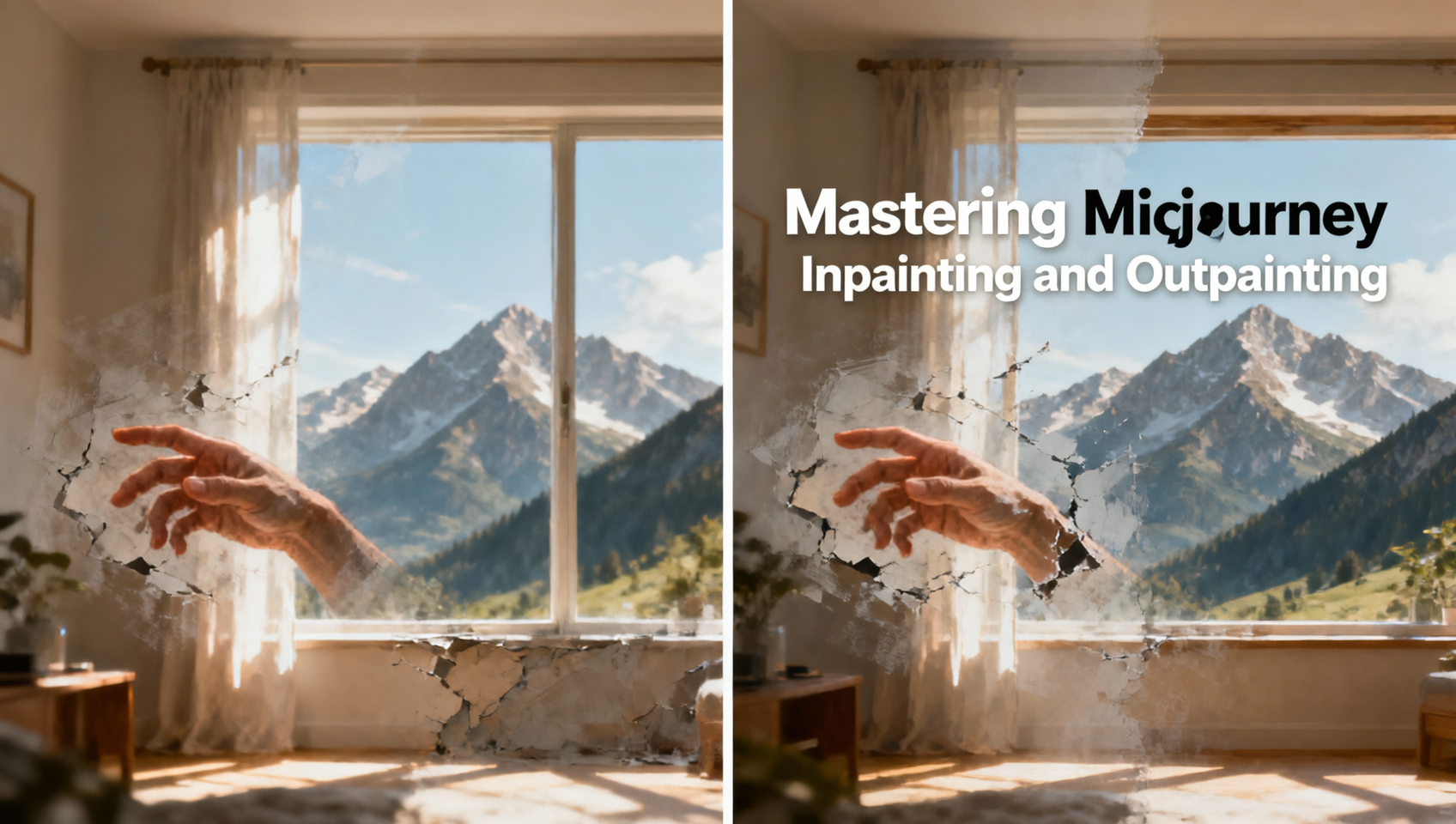
जनरेशन से आगे: लगभग सही इमेज को रिफाइन करना
Midjourney में पहली इमेज जनरेट करना अक्सर आसान होता है। असली चुनौती इटरेशन में है। अक्सर आपको ऐसे रिजल्ट मिलते हैं जो 90% सही होते हैं—लाइटिंग सही है, स्टाइल ब्रांड से मैच करता है, लेकिन subject के हाथ विकृत हैं, या लेआउट के लिए कंपोज़िशन बहुत टाइट है। पूरी इमेज को शुरू से फिर से जनरेट करने से क्रेडिट और समय बर्बाद होता है, और अक्सर वे क्वालिटीज खो जाती हैं जो आपको पहले ही पसंद थीं।
यहीं पर रणनीतिक inpainting (Vary Region) और outpainting (Zoom/Pan) जरूरी कौशल बन जाते हैं। ये टूल आपको जनरेटेड एसेट्स को सर्जिकली एडिट करने देते हैं, जिससे near-misses प्रोडक्शन-रेडी फाइल्स में बदल जाते हैं। यह गाइड MidassAI Studio वातावरण के भीतर इन वर्कफ़्लो को मास्टर करने के लिए आवश्यक निर्णय लेने की प्रक्रिया और तकनीकी कार्यान्वयन से गुजरती है।
यह किसके लिए है
यह गाइड कॉन्सेप्ट आर्टिस्ट, मार्केटिंग डिजाइनर और कंटेंट क्रिएटर्स के लिए डिज़ाइन की गई है जिन्हें सुसंगत, हाई-फिडेलिटी एसेट्स की आवश्यकता है। यदि आप पूरे रीजनरेशन पर जुआ खेलने से थक गए हैं या बिना coherence खोए वाइड सोशल बैनर के लिए स्क्वायर जनरेशन को अनुकूलित करने की आवश्यकता है, तो यह वर्कफ़्लो आपके लिए है। इसमें यह माना गया है कि आपको prompting की बुनियादी जानकारी है, लेकिन आप आउटपुट पर ग्रैन्युलर नियंत्रण प्राप्त करना चाहते हैं।
Inpainting बनाम Regeneration कब उपयोग करें, यह तय करना
मैन्युअली कब हस्तक्षेप करना है, यह जानना उतना ही महत्वपूर्ण है जितना कि यह जानना कि कैसे करें। "Vary Region" टूल के माध्यम से accessed inpainting, लोकलाइज्ड एरर्स के लिए आपकी डिफॉल्ट पसंद होनी चाहिए। इसका उपयोग तब करें जब ग्लोबल कंपोज़िशन, लाइटिंग और स्टाइल सही हो, लेकिन विशिष्ट तत्व विफल हों। सामान्य परिदृश्यों में अतिरिक्त उंगलियों को ठीक करना, टेक्स्ट स्पेलिंग को सही करना, या बैकग्राउंड को बरकरार रखते हुए किसी विशिष्ट ऑब्जेक्ट को बदलना शामिल है।
हालांकि, स्ट्रक्चरल फेल्योर के लिए inpainting का उपयोग न करें। यदि perspective मूल रूप से गलत है या लाइटिंग डायरेक्शन आपके सीन का विरोध करती है, तो inpainting नए तत्वों को स्वाभाविक रूप से blend करने में संघर्ष करेगा। उन मामलों में, एडजस्टेड prompts के साथ पूरा रीजनरेशन अधिक कुशल है। जब आप inpainting के साथ आगे बढ़ें, तो अपने prompt को चुने गए क्षेत्र के लिए विशिष्ट रखें। पूरे सीन को फिर से वर्णन करने से मॉडल कन्फ्यूज हो सकता है। इसके बजाय, मास्क के भीतर की सामग्री पर सख्ती से ध्यान केंद्रित करें। उदाहरण के लिए, यदि हाथ को ठीक कर रहे हैं, तो पूरे कैरेक्टर विवरण को दोहराने के बजाय "relaxed human hand, natural lighting" के लिए prompt करें।
रणनीतिक Outpainting और कंपोज़िशन विस्तार
Outpainting आपको मूल जनरेशन सीमाओं से परे कैनवास का विस्तार करने देता है। की एलिमेंट्स को crop किए बिना एसेट्स को विभिन्न aspect ratios के लिए अनुकूलित करने के लिए यह महत्वपूर्ण है। Zoom Out या Pan फीचर्स का उपयोग करते समय, reference parameters का लाभ उठाकर consistency बनाए रखें।
यदि आप किसी सीन का विस्तार कर रहे हैं, तो यह सुनिश्चित करने के लिए कि नए क्षेत्र मूल की texture और color grading से मेल खाते हैं, अपनी बाद की जनरेशन में --sref (style reference) parameter का उपयोग करें। विस्तार के दौरान character consistency के लिए, --cref (character reference) अनमोल है। यह मॉडल को कैमरा वापस खींचने पर भी subject की identity बनाए रखने का निर्देश देता है।
जब outpainting की योजना बनाते समय, अपने initial aspect ratio पर विचार करें। यदि आपकी अंतिम मंजिल एक वेब बैनर है, तो स्क्वायर से शुरू करने की तुलना में --ar 16:9 जैसे चौड़े ratio से शुरू करने आपको अधिक लचीलापन मिलता है। हालांकि, यदि आपको स्क्वायर इमेज का विस्तार करना ही है, तो Zoom Out 2x फीचर का सावधानी से उपयोग करें। बड़े जंप से मॉडल किनारों पर inconsistent details hallucinate कर सकता है। Incremental pans (Left, Right, Up, Down) अक्सर एक single large zoom की तुलना में अधिक सुसंगत परिणाम देते हैं।
consistency के लिए तकनीकी Parameters
इन एडिट्स के दौरान professional quality बनाए रखने के लिए, specific parameters आपके standard workflow का हिस्सा होने चाहिए। latest model version पर चलाने से यह सुनिश्चित होता है कि आपके पास सबसे अधिक coherent blending algorithms तक पहुंच है। texture और lighting understanding में latest improvements का लाभ उठाने के लिए हमेशा --v 7 specify करें।
photorealistic workflows के लिए, --style raw जोड़ें। यह inpainted region को over-beautify या stylize करने की मॉडल की प्रवृत्ति को कम करता है, जिससे यह realistic source images के साथ seamlessly blend करने में मदद करता है। MidassAI Studio के भीतर complex edits पर काम करते समय, आप इन parameters को chain कर सकते हैं। उदाहरण के लिए, यदि आप किसी scene में एक product को inpaint कर रहे हैं, तो आपका prompt इस प्रकार दिख सकता है:
/imagine prompt: sleek black perfume bottle on marble --v 7 --style raw --ar 3:4
एक बार जनरेट होने के बाद, लेबल या कैप को एडजस्ट करने के लिए Vary Region का उपयोग करें। --style raw parameter यह सुनिश्चित करता है कि एडिटेड पार्ट पर glass reflection original generation से मेल खाती है बिना किसी artistic flair को जोड़े जो illusion को तोड़ दे।
सामान्य गलतियां और Blending Issues
inpainting के साथ सबसे आम issue "seam" effect है, जहां एडिटेड region आसपास के वातावरण की तुलना में थोड़ा sharper या अलग तरह से lit दिखाई देता है। यह अक्सर तब होता है जब mask बहुत tight होता है। किसी region को vary करने का चयन करते समय, हमेशा आसपास के pixels का एक छोटा buffer शामिल करें। यह मॉडल को context देता है कि lighting और grain को कैसे blend करना है।
एक और गलती noise consistency को ignore करना है। यदि आपकी original image में film grain या specific noise patterns हैं, तो एक clean inpainted patch बाहर खड़ा होगा। texture को match करने के लिए आपको Midjourney के बाहर post-processing noise जोड़ने की आवश्यकता हो सकती है। इसके अलावा, एक साथ इमेज के बड़े portions को inpainting करने से बचें। masked area जितना बड़ा होगा, मॉडल के लिए unmasked parts के साथ coherence बनाए रखना उतना ही कठिन होगा। complex edits को कई छोटे passes में तोड़ें।
MidassAI Studio में Workflows को एकीकृत करना
इन refinements को execute करने के लिए एक stable environment की आवश्यकता होती है जो iterative workflows का समर्थन करता हो। MidassAI Studio इन generations को manage करने के लिए interface प्रदान करता है बिना आपके asset versions का ट्रैक खोए। जब आप experimentation से production की ओर बढ़ने के लिए तैयार हों, तो आप इन inpainting और outpainting workflows को सीधे studio environment में test कर सकते हैं।
references और parameters को centrally manage करने की क्षमता seeds या style codes को copy और paste करने की friction को कम करती है। अपने Midjourney operations को centralize करके, आप यह सुनिश्चित करते हैं कि हर team member एक ही model versions और parameter sets के साथ काम कर रहा है, जो brand consistency के लिए crucial है।
Quick Takeaways
अपने Asset Pipeline को फाइनलाइज करना
region variation और expansion strategies को मास्टर करने से आपका workflow एक perfect generation की उम्मीद करने से उसे engineer करने की ओर shift हो जाता है। यह आपको वह control देता है जो commercial use cases के लिए आवश्यक है जहां विशिष्ट विवरण matter करते हैं। सही parameter set के साथ precise masking को combine करके, आप waste को कम करते हैं और हर generation की usability को बढ़ाते हैं।
याद रखें कि AI image generation शायद ही कभी एक-स्टेप प्रक्रिया होती है। value refinement में निहित है। चाहे आप AI video sequences या static marketing materials के लिए assets तैयार कर रहे हों, विशिष्ट regions को edit करने की क्षमता यह सुनिश्चित करती है कि आपका अंतिम output professional standards को पूरा करता है। efficiency और quality में तुरंत सुधार देखने के लिए इन techniques को अपने current projects पर apply करना शुरू करें।
क्या आप अपने generation और editing workflow को streamline करने के लिए तैयार हैं?