
คู่มือ Midjourney ทีละขั้นตอน: คำสั่งและสร้างภาพคุณภาพสูง
Midjourney AI Team · 23 กรกฎาคม 2569 · 3 min read
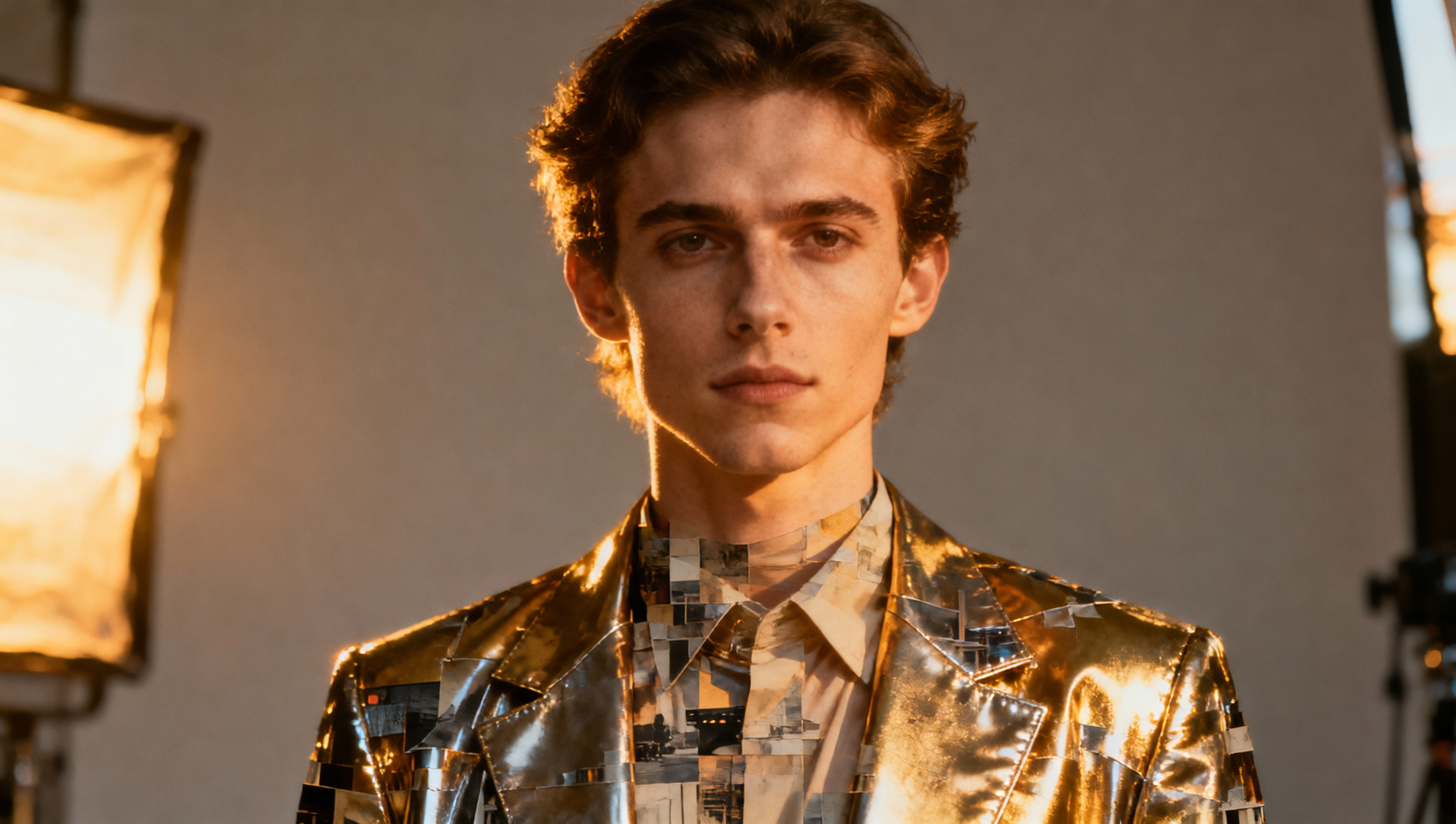
เข้าใจขั้นตอนการทำงานของ Midjourney
Midjourney พัฒนาจากบอท Discord เฉพาะกลุ่ม สู่เครื่องยนต์สร้างสรรค์ที่ครอบคลุมและเข้าถึงได้ผ่านเว็บ интерфейสอย่าง MidassAI Studio สำหรับนักออกแบบ นักการตลาด และศิลปินภาพ การแปลงแนวคิดนามธรรมให้เป็นภาพความละเอียดสูงไม่ใช่เรื่องฟุ่มเฟือยอีกต่อไป แต่เป็นทักษะหลักที่จำเป็น อย่างไรก็ตาม การปลดล็อกศักยภาพเต็มของเครื่องมือนี้ต้องการมากกว่าแค่การพิมพ์ประโยค มันต้องการความเข้าใจเกี่ยวกับพารามิเตอร์ การเวอร์ชัน และการปรับปรุงซ้ำๆ
คู่มือนี้แยกขั้นตอนการทำงานออกเป็นขั้นตอนที่ปฏิบัติได้จริง เราก้าวข้ามการสร้างพื้นฐานเพื่อ讨论วิธีควบคุมสัดส่วนภาพ รักษาความสม่ำเสมอของตัวละคร และใช้ประโยชน์จากการอ้างอิงสไตล์ ไม่ว่าคุณจะเข้าถึง Midjourney ผ่าน Discord หรือสภาพแวดล้อมเว็บที่คล่องตัวที่ MidassAI Studio ตรรกะพื้นฐานยังคงเหมือนกัน
Quick Takeaways
คู่มือนี้เหมาะสำหรับใคร
บทเรียนนี้ออกแบบมาสำหรับผู้ปฏิบัติงานที่ต้องการผลลัพธ์ที่เชื่อถือได้ ไม่ใช่แค่การทดลองสุ่ม มันเหมาะสำหรับ:
- นักออกแบบกราฟิก ที่ต้องการสร้างต้นแบบแนวคิดอย่างรวดเร็วสำหรับการนำเสนอลูกค้า
- ทีมการตลาด ที่ต้องการทรัพย์สินเฉพาะตัวโดยไม่ต้องกังวลเรื่องลิขสิทธิ์
- ศิลปินแนวคิด ที่ต้องการการควบคุมแสงหรือองค์ประกอบเฉพาะ
- ผู้ที่ชอบทำเป็นงานอดิเรก ที่ต้องการก้าวข้ามการตั้งค่าเริ่มต้นเพื่อให้ได้ผลลัพธ์ระดับมืออาชีพ
หากคุณคาดหวังปุ่มอัตโนมัติที่รับประกันความสมบูรณ์แบบทุกครั้ง เครื่องมือนี้ไม่เหมาะกับคุณ Midjourney คือพันธมิตรที่ร่วมมือกัน มันต้องการทิศทาง ขั้นตอนต่อไปนี้สรุปวิธีการให้ทิศทางนั้นอย่างมีประสิทธิภาพ
การเข้าถึง интерфейส: เว็บเทียบกับ Discord
ในอดีต Midjourney ทำงานเฉพาะภายใน Discord ในขณะที่ Discord ยังคงทรงพลังสำหรับการโต้ตอบในชุมชน แต่อาจดูรกตาสำหรับงานที่ต้องการโฟกัส MidassAI Studio นำเสนอเว็บ интерфейสเฉพาะที่ลดความซับซ้อนของกระบวนการ
ขั้นที่ 1: การยืนยันตัวตน นำทางไปยังแพลตฟอร์มสตูดิโอและลงชื่อเข้าใช้ เว็บ интерфейสช่วยลดความรบกวนจากช่องสาธารณะ ทำให้คุณโฟกัสที่คิวการสร้างภาพของคุณ ประวัติการทำงานถูกบันทึกไว้ ทำให้กลับมาดู Prompt ก่อนหน้าได้ง่ายขึ้น
ขั้นที่ 2: พื้นที่สร้างสรรค์
เมื่อเข้าสู่ระบบแล้ว ให้ค้นหาช่องป้อนข้อมูล ใน Discord นี่คือคำสั่ง /imagine ในเว็บสตูดิโอ มักจะเป็นกล่องข้อความเด่นที่ labeled "Create" หรือ "Generate" หน้าที่การทำงานเหมือนกัน: คุณกำลังส่งข้อความคำสั่งไปยังเครื่องยนต์เรนเดอร์
การสร้าง Prompt ที่สมบูรณ์แบบ
Prompt คือกลไกควบคุมหลักของคุณ โครงสร้าง Prompt ที่แข็งแกร่งมัก遵循ลำดับนี้: หัวข้อ + สไตล์ + แสง/สภาพแวดล้อม + พารามิเตอร์
หลีกเลี่ยงคำคุณศัพท์ที่คลุมเครือเช่น "สวยงาม" หรือ "คุณภาพสูง" โมเดลตีความสิ่งเหล่านี้ต่างจากผู้กำกับศิลปะมนุษย์ แทนที่จะระบุให้ชัดเจนเกี่ยวกับสื่อและแสง
ตัวอย่าง Prompt: ใช้คำสั่งด้านล่างเป็นแนวทางในการสร้างภาพ:
/imagine prompt: a futuristic cyberpunk street market at night, neon signs reflecting on wet pavement, cinematic lighting, shot on 35mm lens --ar 16:9 --v 7
ในตัวอย่างนี้:
- หัวข้อ: ตลาดถนนไซเบอร์พังค์แห่งอนาคต
- สภาพแวดล้อม: กลางคืน ถนนเปียก ป้ายนีออน
- เทคนิค: แสงแบบภาพยนตร์ เลนส์ 35mm
- พารามิเตอร์: สัดส่วนภาพ 16:9, เวอร์ชัน 7
สังเกตการแยกภาษาธรรมชาติและพารามิเตอร์ พารามิเตอร์ต้องอยู่ท้ายสุดของสตริง Prompt เสมอ
การควบคุมพารามิเตอร์ให้เชี่ยวชาญ
พารามิเตอร์คือสวิตช์ควบคุมที่เปลี่ยนวิธีที่โมเดลประมวลผลข้อความของคุณ มันนำหน้าด้วยเครื่องหมายขีดคู่สองครั้ง การเข้าใจสิ่งเหล่านี้คือความแตกต่างระหว่างภาพทั่วไปและทรัพย์สินที่ใช้งานได้
สัดส่วนภาพ (--ar)
โดยค่าเริ่มต้น ภาพจะเป็นสี่เหลี่ยมจัตุรัส (1:1) สำหรับสตอรี่โซเชียลมีเดีย ใช้ --ar 9:16 สำหรับวอลเปเปอร์เดสก์ท็อปหรือช็อตภาพยนตร์ ใช้ --ar 16:9
- การใช้งาน:
--ar 3:2สร้างสัดส่วนภาพแนวนอนมาตรฐานสำหรับการถ่ายภาพ
สไตล์ (--s) นี่ควบคุมว่าโมเดลใช้การฝึกฝนด้านสุนทรียะของตัวเองแรงแค่ไหนเทียบกับการยึดติดกับ Prompt ของคุณอย่างเคร่งครัด
- ต่ำ (--s 50): ใกล้เคียงกับ Prompt ตามตัวอักษรของคุณ มีศิลปะน้อยกว่า
- สูง (--s 750): มีศิลปะมากขึ้น อาจเบี่ยงเบนจากรายละเอียดเฉพาะ
- ค่าเริ่มต้น: มักจะอยู่ที่ประมาณ 100
เวอร์ชัน (--v)
ระบุเวอร์ชันเสมอเพื่อให้แน่ใจว่ามีความสม่ำเสมอทั่วทั้งโปรเจกต์ ปัจจุบัน --v 7 มอบความละเอียดสมจริงสูงสุดสำหรับการเรนเดอร์ภาพและข้อความ เวอร์ชันเก่าอาจดีกว่าสำหรับสไตล์ศิลปะเฉพาะ แต่ v7 เป็นมาตรฐานสำหรับงานผลิต
สไตล์ Raw (--style raw)
เมื่อคุณต้องการให้ภาพดู less "processed" โดยฟิลเตอร์ความสวยงามเริ่มต้นของ Midjourney ให้เพิ่ม --style raw สิ่งนี้สำคัญสำหรับการถ่ายภาพสไตล์สารคดี หรือเมื่อคุณต้องการให้ภาพดู less เหมือนศิลปะ AI
การรักษาความสม่ำเสมอด้วยการอ้างอิง
หนึ่งในความท้าทายที่ใหญ่ที่สุดในการสร้าง AI คือความสม่ำเสมอ คุณจะรักษาตัวละครให้ดูเหมือนกัน across ช็อตต่างๆ ได้อย่างไร Midjourney มีพารามิเตอร์ทรงพลังสองตัวสำหรับสิ่งนี้: --cref และ --sref
การอ้างอิงตัวละคร (--cref)
อัปโหลดภาพตัวละครที่คุณต้องการใช้ซ้ำ คัดลอก URL ของภาพและต่อท้าย --cref [URL] ลงใน Prompt ใหม่ของคุณ โมเดลจะพยายามแมปลักษณะใบหน้าและเสื้อผ้าจากภาพอ้างอิงไปยังการสร้างใหม่ สิ่งนี้มีค่ามากสำหรับการ์ตูนช่องหรือการสร้างสตอรี่บอร์ด
การอ้างอิงสไตล์ (--sref)
หากคุณมีพาเลทสีหรือพื้นผิวเฉพาะที่ต้องการจำลอง ใช้ --sref [URL] สิ่งนี้ถ่ายโอนสไตล์ศิลปะโดยไม่คัดลอกเนื้อหา คุณสามารถรวมการอ้างอิงสไตล์หลายตัวเพื่อผสมผสานสุนทรียะ
การปรับปรุงและหลังการประมวลผล
การสร้างภาพ редко เป็นกระบวนการครั้งเดียวเสร็จ เมื่อตารางภาพเริ่มต้นปรากฏขึ้น คุณต้องทำการปรับปรุง
การขยายความละเอียด เลือกภาพที่ดีที่สุดจากตารางและเลือก "Upscale" สิ่งนี้เพิ่มความละเอียดและเพิ่มรายละเอียด ใน MidassAI Studio มักจะจัดการอัตโนมัติหรือผ่านปุ่มหนึ่งคลิก
Variations หากคุณชอบองค์ประกอบแต่ต้องการรายละเอียดต่างกัน ใช้ "Vary (Strong)" หรือ "Vary (Subtle)" Variations แบบ Strong เปลี่ยนภาพอย่างมีนัยสำคัญ ในขณะที่ Variations แบบ Subtle รักษาโครงสร้างหลักไว้
การบันทึกและส่งออก เมื่อพอใจแล้ว ให้ดาวน์โหลดไฟล์ความละเอียดสูง ตรวจสอบให้แน่ใจว่าคุณบันทึกเวอร์ชันที่ขยายความละเอียดแล้ว ไม่ใช่ภาพตัวอย่างตารางเริ่มต้น จัดระเบียบทรัพย์สินของคุณตามโฟลเดอร์โปรเจกต์ทันทีเพื่อรักษา workflow ที่สะอาด
ข้อผิดพลาดทั่วไปและการแก้ปัญหา
แม้ผู้ใช้ที่มีประสบการณ์ก็พบปัญหา นี่คือวิธีแก้ปัญหาที่พบบ่อยที่สุด
มือหรือใบหน้าบิดเบี้ยว
นี่คือข้อผิดพลาดของภาพที่พบบ่อย ลองเพิ่ม --style raw เพื่อลดการประมวลผลเกิน คุณสามารถใช้เครื่องมือ "Vary Region" เพื่อแก้ไขเฉพาะจุดเช่นมือโดยไม่ต้องสร้างภาพใหม่ทั้งหมด
Prompt ถูกเพิกเฉย หากโมเดลเพิกเฉยต่อส่วนหนึ่งของ Prompt มันอาจซับซ้อนเกินไป แยกออกมา จัดลำดับความสำคัญของหัวข้อหลักที่จุดเริ่มต้นของสตริง ลบคำคุณศัพท์ที่ขัดแย้งกัน
เวลารอคิว ในช่วงเวลาเร่งด่วน การสร้างภาพอาจช้าลง การใช้เว็บสตูดิโอมักให้การจัดการคิวที่ดีกว่าเซิร์ฟเวอร์ Discord สาธารณะ หากความเร็วสำคัญ พิจารณาตรวจสอบสถานะเซิร์ฟเวอร์หรืออัปเกรดแผนของคุณสำหรับโหมดที่เร็วขึ้น
การบูรณาการสู่กระบวนการสร้างสรรค์
Midjourney ไม่ควรทำงานแบบแยกส่วน ใช้ภาพที่สร้างเป็นเลเยอร์พื้นฐานใน Photoshop หรือ After Effects เพิ่มข้อความทับ ปรับเกรดสี หรือประกอบภาพที่สร้างหลายภาพเข้าด้วยกัน AI ให้วัตถุดิบ ความเชี่ยวชาญของคุณให้ finishing
สำหรับทีม ให้สร้างไลบรารีร่วมของ Prompt ที่มีประสิทธิภาพและชุดพารามิเตอร์ สิ่งนี้ช่วยให้แน่ใจว่าสมาชิกต่าง ๆ ในองค์กรของคุณผลิตงานที่สม่ำเสมอทางสายตา บันทึกว่าใช้เวอร์ชันใดของ Midjourney สำหรับโปรเจกต์เฉพาะเพื่ออนุญาตให้ทำซ้ำในอนาคต
บทสรุป
การเชี่ยวชาญ Midjourney คือการสร้างความสมดุลระหว่างสัญชาตญาณสร้างสรรค์กับความแม่นยำทางเทคนิค เครื่องมือมีพลัง แต่ตอบสนองดีที่สุดต่อคำสั่งที่ชัดเจนและมีโครงสร้าง ด้วยการ leverage พารามิเตอร์เช่น --ar, --v 7, และ --cref คุณย้ายจากการสร้างแบบสุ่มสู่การออกแบบโดยตั้งใจ
เพื่อลดความซับซ้อนของกระบวนการนี้และเข้าถึงพื้นที่ทำงานเฉพาะโดยไม่มีสิ่งรบกวนจาก Discord เราแนะนำให้ทดสอบ workflow ในสภาพแวดล้อมพิเศษ คุณสามารถเริ่มสร้างได้ทันทีโดยใช้เครื่องมือ integrado ที่มีออนไลน์
ลองใช้ Midjourney ใน MidassAI Studio เพื่อสัมผัส workflow ที่เหมาะสมที่สุดสำหรับผู้สร้างมืออาชีพ